
创建笔记与设置格式
从空白开始写笔记,添加标题和待办清单,并了解保存与撤销的工作方式。
你可以直接在 Oudden 中写笔记,无需录制会议或使用 AI。免费套餐提供编辑器、文件夹和普通搜索。
创建笔记
- 在首页点击新建笔记。要在文件夹内创建,请使用该文件夹操作菜单中的新建笔记。
- 输入便于日后查找的标题,例如客户门户上线。
- 点击空白笔记中的开始书写...,然后输入文字。以后可以点击笔记上方的标题进行更改。
要根据录下的语音生成笔记,请参阅从转录生成笔记。笔记与转录相互独立:编辑笔记不会重写录音中识别出的内容。
添加标题与内容块
将光标放在笔记正文中的空白行,且位于列表、引用、表格、代码块或其他容器之外。行旁会出现 + 按钮。点击它打开格式菜单,然后选择需要的内容块。如果按钮没有出现,请检查该行是否为空、光标是否位于上述内容块之外,以及你是否在编辑自己的笔记,而不是阅读共享文档。
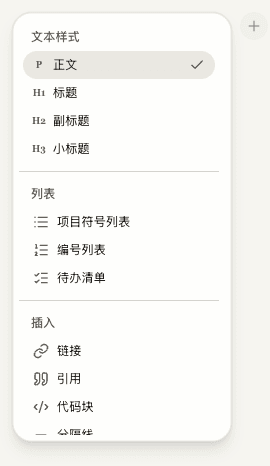
- 标题、副标题和小标题将笔记分为不同主题。
- 项目符号列表用于归纳条目;编号列表为条目设置顺序。
- 待办清单添加可以勾选完成的事项。
- 引用、代码块和分隔线用于区分不同类型的内容。
- 链接允许你输入网址或邮箱,然后用应用确认。
滚动菜单即可找到底部选项,例如分隔线。
使用待办清单时,输入第一项,再按 Enter 添加下一项。点击复选框即可标记完成。嵌套待办清单可以在任务下整理更小的步骤;如果当前列表结构允许,可以在列表中使用 Tab 和 Shift+Tab 更改层级。
强调文字
选中一个词或短语。悬浮工具栏提供粗体、斜体、下划线和删除线。选择样式以应用到选中文字;再次选择已启用的样式即可移除。
内容块菜单出现在空白行,文字强调工具栏则在选中文字时出现。它们是两个不同的控件。
试用一个简单结构
在客户门户上线笔记中,先添加标题我们作出的决定,接着写一小段:“首个版本包含项目状态、文档以及向团队提出的问题。”再添加第二个标题后续步骤,以及待办清单:
- 周四前完成原型。
- 周五向两位客户演示。
- 周一评审反馈。
你可以在清单下方继续写作。要根据讨论生成完整笔记,请参阅使用 AI 创建和编辑笔记。
保存与撤销
编辑会自动保存;普通笔记编辑没有单独的保存按钮。在 macOS 上按 ⌘Z,或在 Windows 上按 Ctrl+Z,可以撤销上一次编辑器更改。撤销不是永久版本历史,也不能恢复已删除的笔记。
本地保存与同步是不同的步骤。如果 Oudden 显示保存或版本警告,在放弃文字或重置应用前,请按照笔记保存问题处理。
删除笔记
打开笔记,在操作区点击删除笔记,并阅读确认提示。删除会从工作区移除笔记,且无法通过编辑器撤销。如果需要保留,请先导出副本。
相关指南
仍需帮助?
如果指南未能解答您的问题,请告诉我们您遇到了什么情况。