
创建与自定义笔记模板
创建自己的模板,设置会议背景和章节说明,并保存以供之后的转录使用。
模板告诉 Oudden 应从对话中关注什么,以及如何组织生成的笔记。你可以从内置模板开始,也可以创建自己的模板。模板适用于会议和导入音频中已完成的转录。
要立即使用已有模板,请按照从转录生成笔记操作。
打开模板
打开账户菜单,选择笔记模板。你也可以打开笔记标题下方的模板选择器,选择所有模板...。如果当前正在查看转录,请先切换到笔记视图。
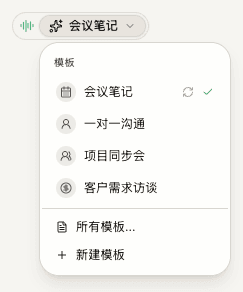
管理器将你的模板与内置模板分开显示。使用搜索框可以按标题查找模板。
从副本或空白模板开始
- 调整内置格式:选中模板,点击复制图标,即复制后编辑。编辑新建的个人副本;原模板保持不变。
- 从头创建:点击新建模板,将初始文字替换为自己的标题、背景和章节说明。
选择一个以后容易辨认的标题,例如项目启动。无需在标题中加入会议日期:模板可以重复使用。
描述会议背景
在会议背景中,说明模板适用于哪类对话,以及你希望笔记包含什么。例如:
我们正在讨论客户门户上线。记录风险及应对方法。笔记应简洁,并对项目团队有帮助。
此字段提供整体方向。针对具体章节的说明应写在对应章节中。无需在这里粘贴转录。
设置章节
每个章节都有章节标题和章节说明。标题指明主题;说明解释 Oudden 应从对话中提取什么。
对于名为风险的章节,你可以写:
列出可能延迟上线的因素。针对每项风险,说明影响以及会议中讨论的解决方案。
使用添加章节增加其他主题。通过拖动手柄,或使用上移章节和下移章节调整顺序。使用删除按钮移除不需要的章节。模板必须包含 1 至 24 个章节。
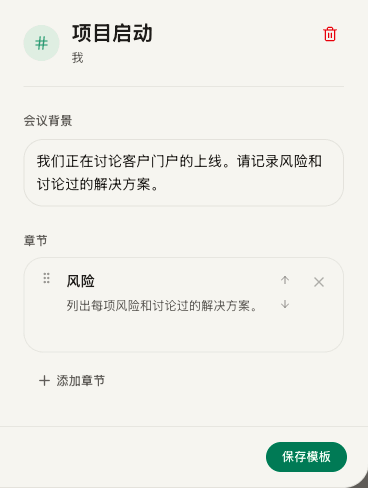
示例展示了模板窗口中可编辑的部分。更多示例见编写模板说明。
保存并使用模板
- 填写标题、会议背景,以及每个章节的标题和说明。
- 在独立管理器中,点击保存模板。
- 打开包含转录的笔记,选择已保存的模板。
- 使用生成笔记创建结果。
从笔记打开模板窗口时,最后的按钮是应用模板。它会保存编辑,并为该笔记选中此模板。本身不会生成或替换笔记文字。
关闭窗口前,请先保存或应用:关闭会丢弃表单中尚未保存的编辑。创建或复制模板时,已经添加了一个新模板,因此即使之后未保存编辑就关闭,最初创建的条目仍可能保留。
笔记生成使用在线 AI 服务,并消耗 Pro 的 AI 额度。在覆盖已有文字之前,请阅读重新生成:确认后,该操作会替换当前标题和内容。
编辑或删除自己的模板
打开你自己的模板,修改字段并保存。更改不会自动重写以前生成的笔记。你可以在以后生成笔记时使用更新后的模板,或明确选择重新生成已有笔记。
要移除个人模板,请选中它并点击删除图标。确保选中了正确的模板。如果某篇笔记所选的模板不再可用,请在生成前选择另一个可用模板。
如果无法保存或应用
- 按钮不可用:检查标题、背景、章节标题和说明是否有空白。至少保留一个章节,并等待当前加载或保存操作完成。
- 无法编辑内置模板:先使用复制后编辑。
- 保存失败:检查网络连接。保持窗口打开并重试;离开前,请复制重要的编辑内容。
- 模板已在其他位置更改:你的编辑仍保留在表单中。选择放弃编辑并重新加载前,请复制需要的内容,因为该操作会丢弃本地表单更改并加载当前版本。
- 模板已保存,但笔记没有变化:选择或保存模板不会生成笔记。请按照生成步骤操作。
如果问题持续,请联系支持并提供错误提示。无需发送会议内容。
相关指南
仍需帮助?
如果指南未能解答您的问题,请告诉我们您遇到了什么情况。