
分享笔记与管理访问权限
通过邮箱邀请他人,选择链接访问方式,并了解各个复制链接控件的作用。
你可以将笔记分享给指定人员,也可以允许任何拥有链接的人阅读。接收者获得只读权限。只有所有者可以管理访问权限,更改权限需要网络连接。
分享给指定人员
- 打开自己的笔记,点击顶部栏中的分享。
- 检查常规访问权限是否为仅限受邀人员。
- 在通过电子邮件添加中输入接收者邮箱,点击分享。
- 检查列表中的接收者。邮箱已验证且匹配的账户会获得访问权限;否则,该条目会等待邮箱确认。
- 如果也想自己发送链接,请使用此菜单内的复制链接。
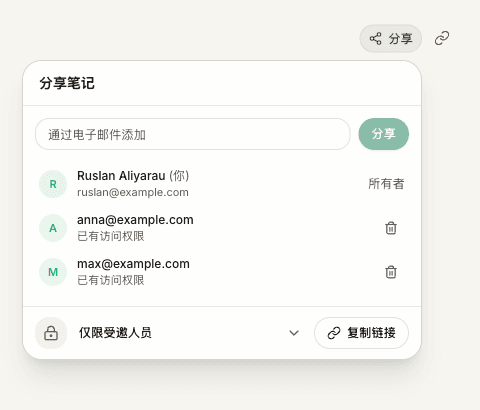
请使用接收者登录时会使用的邮箱地址。将邮箱添加到会议参会者列表,并不会分享笔记;分享请使用分享菜单。
邀请邮件与访问权限相互独立。如果投递失败,请在可用时使用重新发送。即使邮件未送达,接收者也可能已经拥有访问权限。你可以将复制的链接和接收者指南发给对方。
分清使用的是哪个链接按钮
| 控件 | 会发生什么 |
|---|---|
| 分享菜单内的复制链接 | 复制文档链接,并保留所选访问模式。不会将仅限受邀人员的笔记变为公开笔记。 |
| 分享旁的独立链接图标 | 启用知道链接的任何人访问权限,并复制链接。随后出现的提示会确认此权限。 |
对于仅限受邀人员的笔记,请使用菜单内的“复制链接”。仅拥有该链接,并不能让未受邀的人阅读笔记。
允许知道链接的任何人访问
在分享中,将常规访问权限改为知道链接的任何人,然后复制并发送链接。独立链接图标也会执行此公开分享操作。任何收到链接的人都可以在浏览器中打开公开笔记,无需登录。
公开页面显示标题和笔记正文,不包含转录、会议参会者、音频或聊天历史。邀请还会授予对文档转录和会议数据的访问权限;当前应用阅读器显示笔记和转录。两种模式都不会分享原始录音或所有者的私人聊天历史。
分享前请检查笔记。只有保存和同步完成后,Oudden 才能提供最新内容。共享文档不是固定不变的导出文件;以后同步完成的编辑可能会对读者可见。
关闭访问权限
要关闭公开访问,请将常规访问权限改回仅限受邀人员。你邀请的人仍保有各自的访问权限。
要移除受邀人员,请使用其邮箱旁的移除访问权限。这不会关闭知道链接的任何人访问权限。如果想同时阻止两种阅读方式,还需更改常规访问模式。
关闭访问权限无法收回他人已经在 Oudden 之外制作的副本。
如果分享失败
- 内容无法保存:检查网络连接,解决所有保存警告,然后重试。
- 邮箱不被接受:检查拼写。作为所有者,你无需邀请自己。
- 邀请正在等待:请接收者使用受邀邮箱完成 Oudden 登录。激活访问权限不要求打开邀请邮件。
- 接收者无法打开笔记:检查访问模式、列表中的地址,以及对方登录的账户。
- 复制失败:检查所选访问模式后,再次执行复制。剪贴板错误不一定会撤销之前已经发生的权限更改。
相关指南
仍需帮助?
如果指南未能解答您的问题,请告诉我们您遇到了什么情况。