
建立筆記並設定格式
從空白開始撰寫筆記、加入標題和待辦清單,並了解儲存與復原的運作方式。
你可以在 Oudden 中撰寫筆記,而不必錄製會議或使用 AI。免費方案提供編輯器、資料夾及一般搜尋功能。
建立筆記
- 按一下首頁上的新增筆記。若要在資料夾內建立,請使用該資料夾操作選單中的新增筆記。
- 輸入方便日後尋找的標題,例如客戶入口網站上線。
- 在空白筆記中按一下開始撰寫...,然後開始輸入。之後可以按一下筆記上方的標題進行修改。
若要根據錄下的語音製作筆記,請參閱從轉錄產生筆記。筆記與轉錄是分開的:編輯筆記不會改寫錄音中辨識出的內容。
加入標題與區塊
將游標放在筆記主文的空白行,並確保它位於清單、引用、表格、程式碼區塊或其他容器之外。旁邊會出現 + 按鈕。按一下以開啟格式選單,再選擇需要的區塊。如果按鈕沒有出現,請確認該行是空白行、游標不在上述區塊內,而且你正在編輯自己的筆記,而不是閱讀分享文件。
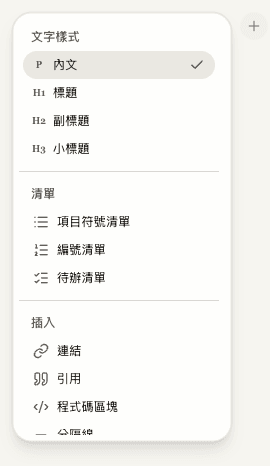
- 標題、副標題和小標題可將筆記劃分為不同主題。
- 項目符號清單可彙整項目;編號清單則可排列順序。
- 待辦清單可加入能標記為已完成的項目。
- 引用、程式碼區塊和分隔線可區隔不同類型的內容。
- 連結可讓你輸入網址或電子郵件地址,再以套用確認。
捲動選單,即可找到底部的項目,例如分隔線。
建立待辦清單時,輸入第一個項目後,按 Enter 建立下一個項目。按一下核取方塊即可標記完成。巢狀待辦清單可以將較小的步驟整理在一項工作之下;若所在清單允許,可在清單內使用 Tab 和 Shift+Tab 變更層級。
強調文字
選取一個字詞或片語。浮動工具列提供粗體、斜體、底線和刪除線。選擇樣式即可套用到選取範圍;再次選擇已啟用的樣式,即可移除。
區塊選單會在空白行出現;強調文字的工具列則在選取文字時出現。兩者是不同的控制項。
試用簡單的結構
以客戶入口網站上線的筆記為例,先加入我們的決定標題,接著寫一小段文字:「第一版包含專案狀態、文件,以及要向團隊提出的問題。」再加入第二個標題後續步驟,以及待辦清單:
- 在星期四之前完成原型。
- 星期五向兩位客戶展示。
- 星期一檢視回饋。
你可以繼續在待辦清單下方撰寫。若想直接從討論產生完整筆記,請參閱使用 AI 建立與編輯筆記。
儲存與復原
編輯內容會自動儲存;一般筆記編輯沒有獨立的「儲存」按鈕。在 macOS 按 ⌘Z,或在 Windows 按 Ctrl+Z,即可復原上一次的編輯器變更。復原並不是永久的版本記錄,也不能用來還原已刪除的筆記。
本機儲存與同步是不同的步驟。如果 Oudden 顯示儲存或版本警告,請先依照筆記儲存問題操作,再考慮捨棄文字或重設應用程式。
刪除筆記
開啟筆記,在操作項目中按一下刪除筆記,並閱讀確認訊息。刪除會從工作區移除筆記,無法透過編輯器復原。如果需要保留,請先匯出副本。
相關指南
仍需協助?
如果指南未能解答您的問題,請告訴我們您遇到了什麼情況。