
分享筆記與管理存取權
透過電子郵件邀請他人、選擇連結存取方式,並了解各個複製連結控制項的作用。
你可以與指定的人分享筆記,也可以讓任何知道連結的人閱讀。收件者取得的是唯讀存取權。只有擁有者能管理存取權,而且變更存取權需要網路連線。
與指定的人分享
- 開啟你的筆記,按一下頂端列的分享。
- 確認一般存取權為僅限受邀人員。
- 在透過電子郵件新增中輸入收件者的電子郵件地址,再按一下分享。
- 在清單中檢查收件者。電子郵件相符且已驗證的帳號會取得存取權;否則該項目會等待電子郵件完成驗證。
- 如果也想自行傳送連結,請使用這個選單內的複製連結。
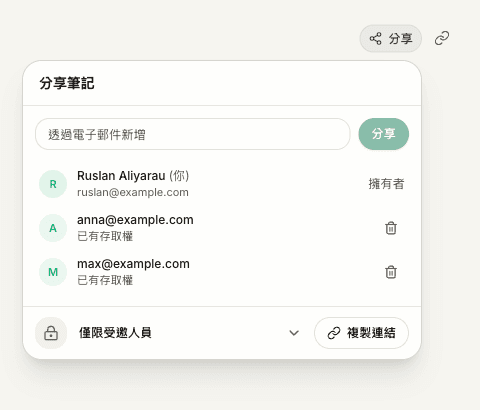
請使用收件者登入時會用的地址。將電子郵件地址加到會議的參與者清單,並不會分享筆記;請使用分享選單。
邀請郵件與存取權是分開的。如果郵件傳送失敗,可在提供重新傳送時使用此操作。即使郵件未送達,收件者也可能已有存取權。請將複製的連結及收件者指南傳給他們。
確認正在使用哪個連結按鈕
| 控制項 | 執行結果 |
|---|---|
| 分享選單內的複製連結 | 複製文件連結,並保留選取的存取模式。不會將僅限受邀人員的筆記改為公開。 |
| 分享旁的獨立連結圖示 | 啟用知道連結的任何人存取,並複製連結。隨後顯示的通知會確認該存取權。 |
對於僅限受邀人員的筆記,請使用選單內的複製連結。未受邀的人即使持有該連結,也無法閱讀筆記。
允許知道連結的任何人存取
在分享中,將一般存取權改為知道連結的任何人,再複製並傳送連結。獨立的連結圖示也會執行這項公開分享操作。任何收到連結的人,都可以在瀏覽器中開啟公開筆記,而不需要登入。
公開頁面會顯示標題和筆記內文,不包含轉錄、會議參與者、音訊或你的聊天記錄。邀請也會授予文件轉錄及會議資料的存取權;目前應用程式的閱讀介面會顯示筆記和轉錄。兩種模式都不會分享原始錄音或擁有者的私人聊天記錄。
分享前請先檢查筆記。必須完成儲存和同步,Oudden 才能提供最新內容。分享文件並不是固定不變的匯出檔;你之後完成同步的編輯內容可能會顯示給讀者。
關閉存取權
若要關閉公開存取,請將一般存取權改回僅限受邀人員。先前受邀的人仍會保有各自的存取權。
若要移除受邀人員,請使用其電子郵件地址旁的移除存取權。這不會關閉知道連結的任何人。若想阻止這兩種閱讀方式,也需要變更一般存取模式。
關閉存取權無法收回他人已在 Oudden 之外製作的副本。
如果分享失敗
- 無法儲存內容:檢查連線並解決任何儲存警告,再重試。
- 電子郵件遭到拒絕:檢查拼字。你是擁有者,不需要邀請自己。
- 邀請正在等待:請收件者使用受邀的電子郵件地址完成 Oudden 登入。不需要開啟邀請郵件,就能啟用存取權。
- 收件者無法開啟筆記:檢查存取模式、清單中的地址,以及對方目前登入的帳號。
- 複製失敗:確認選取的存取模式後,再重試複製。剪貼簿錯誤不一定會撤銷先前的存取權變更。
相關指南
仍需協助?
如果指南未能解答您的問題,請告訴我們您遇到了什麼情況。