
Создание и оформление заметки
Напишите заметку с нуля, добавьте заголовки и чек-листы, разберитесь с сохранением и отменой изменений.
В Oudden можно писать заметки без записи встречи и без ИИ. Редактор, папки и обычный поиск доступны на бесплатном тарифе.
Создайте заметку
- Нажмите «Новая заметка» на главном экране. Чтобы создать её сразу в папке, выберите «Новая заметка» в меню действий этой папки.
- Введите название, по которому её будет легко найти, например «Запуск портала клиентов».
- Нажмите «Начните писать...» в пустой заметке и введите текст. Название можно изменить позже: нажмите на него над содержимым заметки.
Для итогов записанного разговора используйте инструкцию «Как создать заметку по расшифровке». Заметка и расшифровка хранятся отдельно: редактирование заметки не меняет распознанные реплики.
Добавьте заголовки и блоки
Поставьте курсор на пустую строку в основном тексте заметки, вне списков, цитат, таблиц, блоков кода и других вложенных блоков. Рядом появится кнопка «+». Нажмите её, чтобы открыть «Форматирование», и выберите нужный блок. Если кнопки нет, проверьте, что строка пустая, курсор находится вне этих блоков и вы редактируете свою заметку, а не читаете общий документ.
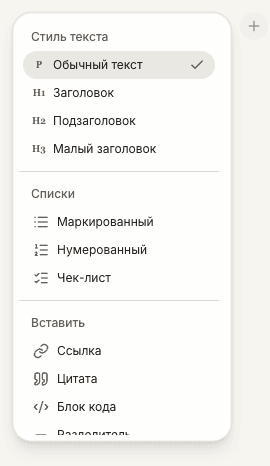
- «Заголовок», «Подзаголовок» и «Малый заголовок» разделяют заметку на темы.
- «Маркированный» список объединяет пункты, «Нумерованный» задаёт порядок.
- «Чек-лист» добавляет задачи, которые можно отмечать выполненными.
- «Цитата», «Блок кода» и «Разделитель» отделяют разные виды содержания.
- «Ссылка» позволяет указать адрес сайта или email и нажать «Применить».
Прокрутите меню, чтобы увидеть нижние пункты, например «Разделитель».
В чек-листе напишите первый пункт и нажмите Enter, чтобы добавить следующий. Нажатие на чекбокс отмечает задачу выполненной. Вложенные чек-листы помогают разбить задачу на шаги: внутри списка используйте Tab и Shift+Tab, чтобы изменить уровень, если структура списка это позволяет.
Выделите важное
Выделите слово или фразу. Во всплывающей панели доступны «Жирный», «Курсив», «Подчёркнутый» и «Зачёркнутый». Нажмите нужный стиль, чтобы применить его к выделению. Повторное нажатие на активный стиль убирает его.
Меню блоков появляется на пустой строке, а панель выделения — при выборе текста. Это два разных элемента управления.
Попробуйте простую структуру
Для заметки о запуске портала клиентов добавьте заголовок «Что решили» и короткий абзац: «В первой версии — статус проекта, документы и вопросы команде». Ниже добавьте заголовок «Следующие шаги» и чек-лист:
- Собрать прототип к четвергу.
- В пятницу показать двум клиентам.
- В понедельник разобрать обратную связь.
Под чек-листом можно продолжать писать. Если нужен готовый план по обсуждениям, см. «Создание и изменение заметок с ИИ».
Сохранение и отмена изменений
Изменения сохраняются автоматически: отдельная кнопка сохранения при обычном редактировании не нужна. ⌘Z на macOS или Ctrl+Z на Windows отменяет последнюю правку в редакторе. Это не постоянная история версий и не способ восстановить удалённую заметку.
Сохранение на устройстве и синхронизация — разные этапы. Если Oudden показывает предупреждение о сохранении или версиях, воспользуйтесь инструкцией, прежде чем отказываться от текста или сбрасывать приложение.
Удалите заметку
Откройте заметку, нажмите «Удалить заметку» среди её действий и прочитайте подтверждение. Удаление убирает заметку из рабочего пространства; отменить его через редактор нельзя. Если нужна копия, сначала сохраните файл.
Связанные инструкции
Не нашли ответ?
Если инструкции не помогли, расскажите нам о своей ситуации.