
Как создать и настроить шаблон заметки
Создайте свой шаблон, задайте контекст встречи и инструкции для разделов, затем сохраните его для следующих расшифровок.
Шаблон объясняет Oudden, что искать в разговоре и как организовать готовую заметку. Можно взять за основу системный шаблон или создать собственный. Шаблоны работают с готовыми расшифровками встреч и импортированных аудиофайлов.
Чтобы сразу использовать готовый формат, откройте инструкцию «Как создать заметку по расшифровке».
Откройте шаблоны
Откройте меню аккаунта и выберите «Шаблоны заметок». Другой способ — открыть выбор шаблона под заголовком заметки и нажать «Все шаблоны...». Если сейчас показана расшифровка, сначала переключитесь на заметку.
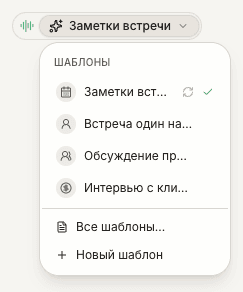
В окне отдельно показаны ваши и системные шаблоны. Поле поиска помогает найти нужный по названию.
Начните с копии или пустого шаблона
- Чтобы изменить готовый формат, выберите системный шаблон и нажмите значок копирования «Скопировать для редактирования». Вы будете менять свою копию; исходный шаблон останется прежним.
- Чтобы начать с нуля, нажмите «Новый шаблон» и замените начальные тексты своими: названием, контекстом и инструкциями разделов.
Дайте понятное название, например «Запуск проекта». Дату встречи указывать необязательно: этот шаблон можно использовать снова.
Опишите контекст встречи
В поле «Контекст встречи» объясните, для какого разговора предназначен шаблон и какой результат вам нужен. Например:
Обсуждаем запуск портала клиентов. Нужны риски и способы их решения. Заметка должна быть короткой и полезной для команды проекта.
Это общая задача для всей заметки. Требования к отдельным разделам пишите в самих разделах. Вставлять сюда расшифровку не нужно.
Настройте разделы
У каждого раздела есть заголовок и инструкция. Заголовок обозначает тему, а инструкция объясняет, что именно нужно взять из разговора.
Например, для раздела «Риски» можно написать:
Перечисли препятствия, которые могут задержать запуск. Для каждого укажи последствия и обсуждённый способ решения.
Нажмите «Добавить раздел», чтобы включить ещё одну тему. Меняйте порядок перетаскиванием за маркер или кнопками «Переместить раздел вверх» и «Переместить раздел вниз». Ненужный раздел удаляется своей кнопкой. В шаблоне должно быть от 1 до 24 разделов.
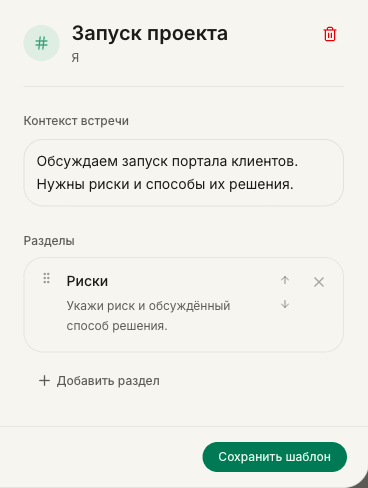
На примере показана редактируемая часть окна шаблона. Больше примеров — в статье «Как писать инструкции для шаблона».
Сохраните и используйте шаблон
- Заполните название, контекст встречи, заголовок и инструкцию каждого раздела.
- В отдельном окне управления нажмите «Сохранить шаблон».
- Откройте заметку с расшифровкой и выберите сохранённый шаблон.
- Нажмите «Создать заметку», чтобы получить результат.
Если открыть окно шаблонов из заметки, внизу будет кнопка «Применить шаблон». Она сохраняет ваши правки и выбирает шаблон для этой заметки. Сама по себе она не создаёт и не заменяет текст заметки.
Сохраните или примените шаблон перед закрытием окна: несохранённые правки формы сбрасываются. При создании или копировании новый шаблон уже добавляется в список, поэтому начальная заготовка может остаться, даже если закрыть окно без сохранения последующих правок.
Создание заметки использует онлайн-сервис ИИ и ИИ-лимит Pro. Перед заменой уже написанного текста прочитайте раздел «Создайте заметку заново»: после подтверждения действие заменяет текущие заголовок и содержание.
Измените или удалите свой шаблон
Откройте один из своих шаблонов, измените поля и сохраните. Это не перепишет ранее созданные заметки. Используйте обновлённый шаблон для следующей генерации или явно создайте существующую заметку заново.
Чтобы убрать собственный шаблон, выберите его и нажмите значок «Удалить». Проверьте, что выбран именно нужный шаблон. Если выбранный в заметке шаблон стал недоступен, перед генерацией выберите другой из доступных.
Если не получается сохранить или применить
- Кнопка недоступна: проверьте, что название, контекст, заголовки и инструкции не пустые. Оставьте хотя бы один раздел и дождитесь завершения текущей загрузки или сохранения.
- Нельзя изменить системный шаблон: сначала нажмите «Скопировать для редактирования».
- Не удалось сохранить: проверьте соединение. Оставьте окно открытым и повторите попытку; перед выходом скопируйте важные правки.
- Шаблон изменился в другом месте: ваши правки остаются в форме. Скопируйте нужное перед нажатием «Сбросить правки и обновить»: эта кнопка удалит локальные изменения формы и загрузит текущую версию.
- Шаблон сохранился, а заметка не изменилась: сохранение и выбор не запускают генерацию. Выполните шаги создания заметки.
Если проблема повторяется, напишите в поддержку и приложите сообщение об ошибке. Отправлять содержание встречи необязательно.
Связанные инструкции
Не нашли ответ?
Если инструкции не помогли, расскажите нам о своей ситуации.