
Как поделиться заметкой и управлять доступом
Пригласите людей по email, выберите доступ по ссылке и разберитесь с двумя кнопками копирования ссылки.
Заметку можно открыть выбранным людям или всем, у кого есть ссылка. Получатели могут читать документ, но не редактировать его. Доступом управляет владелец; для изменения прав нужно соединение.
Пригласите конкретных людей
- Откройте свою заметку и нажмите «Поделиться» в верхней панели.
- Проверьте, что выбран режим «Только приглашённые».
- Введите email получателя в «Добавить по email» и нажмите «Поделиться».
- Проверьте человека в списке. Аккаунт с подтверждённым совпадающим email получает доступ; иначе запись ожидает подтверждения этого адреса.
- Если хотите отправить ссылку самостоятельно, нажмите «Копировать ссылку» внутри этого меню.
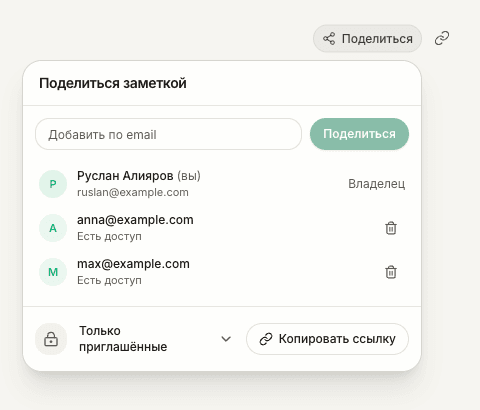
Указывайте адрес, с которым получатель войдёт в Oudden. Добавление email в список участников встречи не открывает доступ к заметке — для этого нужно меню «Поделиться».
Доставка письма и доступ — разные вещи. Если письмо не доставлено, воспользуйтесь «Отправить снова», когда действие доступно. У получателя уже может быть доступ, даже если письмо не дошло. Отправьте ему скопированную ссылку и инструкцию.
Различайте две кнопки ссылки
| Элемент | Что происходит |
|---|---|
| «Копировать ссылку» внутри меню общего доступа | Копирует ссылку и сохраняет выбранный режим. Заметка «только для приглашённых» не становится публичной. |
| Отдельный значок ссылки рядом с «Поделиться» | Включает режим «Все, у кого есть ссылка» и копирует ссылку. Появившееся сообщение подтверждает этот доступ. |
Для передачи только приглашённым используйте «Копировать ссылку» внутри меню. Сама ссылка в таком режиме не даёт постороннему человеку права прочитать заметку.
Откройте доступ всем по ссылке
В меню «Поделиться» выберите «Все, у кого есть ссылка», затем скопируйте и отправьте ссылку. Отдельный значок ссылки выполняет то же действие публикации. Любой получивший ссылку сможет открыть публичную заметку в браузере без входа.
Публичная страница показывает заголовок и текст заметки. Она не содержит расшифровку, участников встречи, аудио и историю вашего чата. Приглашение также открывает доступ к расшифровке и сведениям о встрече этого документа; текущий просмотр в приложении показывает заметку и расшифровку. Исходное аудио и личная история чата владельца не передаются ни в одном из этих режимов.
Проверьте заметку перед передачей. Сохранение и синхронизация должны завершиться, чтобы Oudden мог предоставить актуальное содержание. Общий документ — не неизменяемый экспорт: последующие синхронизированные правки могут стать видны читателям.
Закройте доступ
Чтобы отключить публичный просмотр, верните режим «Только приглашённые». Ранее приглашённые люди сохранят свои индивидуальные права.
Чтобы убрать человека, нажмите «Закрыть доступ» рядом с его email. Это не отключает режим «Все, у кого есть ссылка». Если нужно закрыть оба способа просмотра, измените также общий режим доступа.
Закрытие доступа не удаляет копии, которые человек уже сделал вне Oudden.
Если не получается поделиться
- Не удалось сохранить содержание: проверьте соединение и предупреждение о сохранении, затем повторите.
- Email не принимается: проверьте написание. Приглашать самого себя как владельца не нужно.
- Приглашение ожидает подтверждения: попросите получателя завершить вход в Oudden с приглашённым email. Для активации доступа открывать письмо-приглашение необязательно.
- Получатель не открывает заметку: проверьте режим, адрес в списке и аккаунт, с которым он вошёл.
- Ссылка не скопировалась: проверьте выбранный доступ и повторите копирование. Ошибка буфера обмена не обязательно отменяет уже выполненное изменение прав.
Связанные инструкции
Не нашли ответ?
Если инструкции не помогли, расскажите нам о своей ситуации.