
Criar e formatar notas
Escreva uma nota do zero, adicione títulos e listas de tarefas e saiba como funcionam o salvamento e a opção de desfazer.
Você pode escrever notas no Oudden sem gravar uma reunião nem usar IA. O editor, as pastas e a pesquisa comum estão disponíveis no plano gratuito.
Crie uma nota
- Clique em Nova nota na tela inicial. Para criá-la dentro de uma pasta, use Nova nota no menu de ações dessa pasta.
- Digite um título que ajude você a encontrá-la depois, como Lançamento do portal do cliente.
- Clique em Comece a escrever... na nota vazia e comece a digitar. Você pode mudar o título depois clicando nele acima da nota.
Para uma nota baseada em fala gravada, use Criar uma nota a partir de uma transcrição. A nota e sua transcrição são separadas: editar a nota não reescreve o que foi reconhecido na gravação.
Adicione títulos e blocos
Posicione o cursor em uma linha vazia no texto principal da nota, fora de listas, citações, tabelas, blocos de código ou outros contêineres. Um botão + aparece ao lado. Clique nele para abrir Formatação e escolha o bloco de que precisa. Se o botão não aparecer, confira se a linha está vazia, se o cursor está fora desses blocos e se você está editando sua própria nota, e não lendo um documento compartilhado.
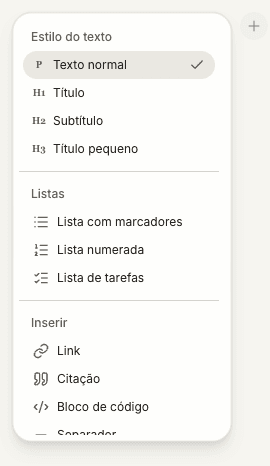
- Título, Subtítulo e Título pequeno dividem a nota em tópicos.
- Lista com marcadores agrupa itens; Lista numerada coloca os itens em ordem.
- Lista de tarefas adiciona itens que você pode marcar como concluídos.
- Citação, Bloco de código e Separador separam diferentes tipos de conteúdo.
- Link permite digitar um endereço da web ou e-mail e confirmar com Aplicar.
Role o menu para acessar os itens no final, como Separador.
Em uma lista de tarefas, digite o primeiro item e pressione Enter para o próximo. Clique na caixa de seleção para marcar um item como concluído. Listas de tarefas aninhadas podem organizar etapas menores dentro de uma tarefa; use Tab e Shift+Tab em uma lista para mudar o nível quando a estrutura da lista permitir.
Destaque o texto
Selecione uma palavra ou frase. A barra de ferramentas flutuante oferece Negrito, Itálico, Sublinhado e Tachado. Escolha um estilo para aplicá-lo à seleção; escolha o estilo ativo novamente para removê-lo.
O menu de blocos aparece em uma linha vazia; a barra de destaque aparece quando há texto selecionado. São dois controles diferentes.
Experimente uma estrutura simples
Para uma nota sobre o lançamento do portal do cliente, use o título O que decidimos, seguido de um parágrafo curto: “A primeira versão inclui o status dos projetos, documentos e perguntas para a equipe.” Adicione um segundo título, Próximos passos, e uma lista de tarefas:
- Criar o protótipo até quinta-feira.
- Apresentar a dois clientes na sexta-feira.
- Revisar o feedback na segunda-feira.
Você pode continuar escrevendo abaixo da lista. Para obter uma nota pronta gerada a partir das suas conversas, veja Criar e editar notas com IA.
Salvamento e desfazer
As edições são salvas automaticamente; não há um botão Salvar separado para a edição comum de notas. ⌘Z no macOS ou Ctrl+Z no Windows desfaz a última alteração no editor. Desfazer não é um histórico permanente de versões nem uma forma de restaurar uma nota excluída.
O salvamento local e a sincronização são etapas diferentes. Se o Oudden mostrar um aviso de salvamento ou de versão, siga Problemas ao salvar notas antes de descartar texto ou redefinir o aplicativo.
Exclua uma nota
Abra a nota, clique em Excluir nota entre as ações e leia a confirmação. A exclusão remove a nota do espaço de trabalho e não pode ser desfeita pelo editor. Exporte uma cópia antes, se precisar guardá-la.
Guias relacionados
Ainda precisa de ajuda?
Se os guias não resolveram sua dúvida, conte para nós como podemos ajudar.
Criar uma nota a partir de uma transcrição
Transforme a transcrição de uma reunião ou de um áudio importado em uma nota usando um modelo e depois revise e edite o resultado.
Criar e personalizar um modelo de nota
Crie seu próprio modelo, defina o contexto da reunião e as instruções das seções e salve-o para futuras transcrições.