
Compartilhar uma nota e gerenciar o acesso
Convide pessoas por e-mail, escolha o acesso por link e entenda o que faz cada controle de cópia de link.
Você pode compartilhar uma nota com pessoas selecionadas ou permitir a leitura por qualquer pessoa que tenha o link. Os destinatários recebem acesso somente leitura. Apenas o proprietário gerencia o acesso, e alterá-lo exige conexão.
Compartilhe com pessoas selecionadas
- Abra sua nota e clique em Compartilhar na barra superior.
- Confira se o acesso geral está como Apenas pessoas convidadas.
- Digite o e-mail do destinatário em Adicionar por e-mail e clique em Compartilhar.
- Confira o destinatário na lista. Uma conta verificada com o mesmo e-mail recebe acesso; caso contrário, o registro aguarda a confirmação desse e-mail.
- Use Copiar link dentro desse menu se também quiser enviar o link por conta própria.
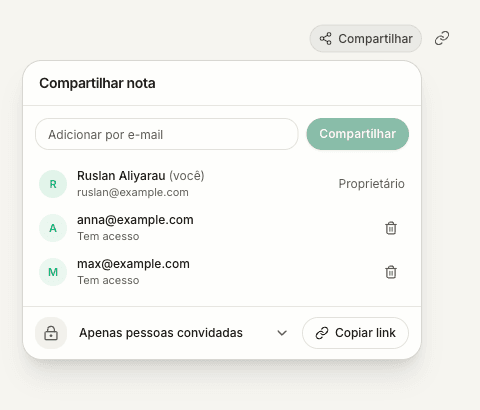
Use o endereço com o qual o destinatário vai entrar. Adicionar um e-mail à lista de participantes da reunião não compartilha a nota; use o menu de compartilhamento para isso.
O e-mail de convite e o acesso são independentes. Se a entrega falhou, use Enviar novamente quando estiver disponível. O destinatário pode já ter acesso mesmo que o e-mail não tenha sido entregue. Envie a ele o link copiado e o guia para destinatários.
Saiba qual botão de link você está usando
| Controle | O que acontece |
|---|---|
| Copiar link dentro do menu de compartilhamento | Copia o link do documento e mantém o modo de acesso selecionado. Não torna pública uma nota restrita a convidados. |
| O ícone de link separado ao lado de Compartilhar | Ativa o acesso para Qualquer pessoa com o link e copia o link. O aviso exibido confirma esse acesso. |
Para uma nota restrita a convidados, use Copiar link dentro do menu. Ter esse link, por si só, não permite que uma pessoa não convidada leia a nota.
Permita qualquer pessoa com o link
Em Compartilhar, mude o acesso geral para Qualquer pessoa com o link e depois copie e envie o link. O ícone de link separado também executa essa ação de compartilhamento público. Qualquer pessoa que receber o link pode abrir a nota pública no navegador sem entrar na conta.
A página pública mostra o título e o corpo da nota. Ela não inclui a transcrição, os participantes da reunião, o áudio nem seu histórico de chat. Um convite também concede acesso à transcrição e aos dados da reunião do documento; o leitor atual do aplicativo exibe a nota e a transcrição. O áudio bruto gravado e o histórico privado de chat do proprietário não são compartilhados em nenhum dos modos.
Confira a nota antes de compartilhar. O salvamento e a sincronização precisam terminar para que o Oudden disponibilize o conteúdo mais recente. Um documento compartilhado não é uma exportação fixa; suas edições posteriores sincronizadas podem ficar visíveis aos leitores.
Encerre o acesso
Para desativar o acesso público, volte o acesso geral para Apenas pessoas convidadas. As pessoas que você convidou mantêm seu acesso individual.
Para remover uma pessoa convidada, use Remover acesso ao lado do e-mail dela. Isso não desativa Qualquer pessoa com o link. Se quiser impedir as duas formas de leitura, altere também o modo de acesso geral.
Encerrar o acesso não recolhe uma cópia que alguém já fez fora do Oudden.
Se o compartilhamento falhar
- Não foi possível salvar o conteúdo: confira a conexão e resolva os avisos de salvamento, depois tente novamente.
- O e-mail é rejeitado: confira a digitação. Você não precisa convidar a si mesmo como proprietário.
- Um convite está aguardando: peça ao destinatário que conclua o login no Oudden com o endereço de e-mail convidado. Não é preciso abrir o e-mail de convite para ativar o acesso.
- O destinatário não consegue abrir a nota: confira o modo de acesso, o endereço na lista e a conta em que ele está conectado.
- A cópia falhou: tente copiar novamente depois de conferir o modo de acesso selecionado. Um erro na área de transferência não desfaz necessariamente uma alteração de acesso anterior.
Guias relacionados
Ainda precisa de ajuda?
Se os guias não resolveram sua dúvida, conte para nós como podemos ajudar.