
Criar e personalizar um modelo de nota
Crie seu próprio modelo, defina o contexto da reunião e as instruções das seções e salve-o para futuras transcrições.
Um modelo informa ao Oudden o que procurar em uma conversa e como organizar a nota resultante. Você pode começar com um modelo integrado ou criar o seu. Os modelos funcionam com transcrições concluídas de reuniões e de áudio importado.
Para usar um modelo existente imediatamente, siga Criar uma nota a partir de uma transcrição.
Abra seus modelos
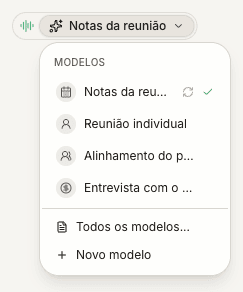
Abra o menu da conta e escolha Modelos de notas. Você também pode abrir o seletor de modelos abaixo do título de uma nota e escolher Todos os modelos.... Se estiver visualizando a transcrição, mude primeiro para a visualização de nota.
O gerenciador separa seus modelos dos modelos integrados. Use o campo de pesquisa para encontrar um pelo título.
Comece com uma cópia ou um modelo em branco
- Adapte um formato integrado: selecione-o e clique no ícone de cópia, Copiar para editar. Edite a nova cópia pessoal; o original permanece inalterado.
- Comece do zero: clique em Novo modelo e substitua o texto inicial pelo seu próprio título, contexto e instruções das seções.
Escolha um título que você reconheça depois, como Lançamento do projeto. Não é preciso incluir a data de uma reunião: você pode reutilizar o modelo.
Descreva o contexto da reunião
Em Contexto da reunião, explique para que tipo de conversa o modelo serve e o que você espera da nota. Por exemplo:
Estamos discutindo o lançamento do portal do cliente. Registre os riscos e as formas de lidar com eles. Mantenha a nota breve e útil para a equipe do projeto.
Esse campo fornece uma orientação geral. Coloque as instruções de cada seção na própria seção. Não é preciso colar a transcrição aqui.
Configure as seções
Cada seção tem um título e uma instrução. O título dá nome ao tópico; a instrução explica o que o Oudden deve extrair da conversa.
Para uma seção chamada Riscos, você poderia escrever:
Liste tudo o que poderia atrasar o lançamento. Para cada risco, descreva o impacto e a solução discutida na reunião.
Use Adicionar seção para outro tópico. Reordene as seções pela alça de arrastar ou com Mover seção para cima e Mover seção para baixo. Remova uma seção desnecessária pelo botão de exclusão. Um modelo deve conter entre 1 e 24 seções.
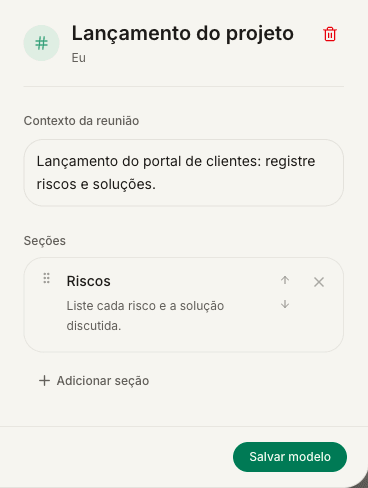
O exemplo mostra a parte editável da janela de modelos. Para mais exemplos, veja Escrever instruções para um modelo.
Salve e use o modelo
- Preencha o título, o contexto da reunião e um título e uma instrução para cada seção.
- No gerenciador independente, clique em Salvar modelo.
- Abra a nota que contém a transcrição e selecione seu modelo salvo.
- Use Gerar nota para criar o resultado.
Quando você abre a janela de modelos a partir de uma nota, o botão final é Aplicar modelo. Ele salva as edições e seleciona o modelo para essa nota. Por si só, não gera nem substitui o texto da nota.
Salve ou aplique antes de fechar a janela: fechá-la descarta as edições não salvas do formulário. Criar ou copiar um modelo já adiciona um novo modelo, então esse registro inicial pode permanecer mesmo que você feche sem salvar as edições posteriores.
A geração de notas usa um serviço de IA online e a cota de uso de IA do Pro. Antes de gerar sobre um texto existente, leia Gerar novamente: a ação substitui o título e o conteúdo atuais após a confirmação.
Edite ou exclua seu modelo
Abra um dos seus próprios modelos, altere os campos e salve. As mudanças não reescrevem automaticamente as notas geradas antes. Use o modelo atualizado ao gerar uma nota futura ou gere explicitamente uma nota existente novamente.
Para remover um modelo pessoal, selecione-o e clique no ícone Excluir. Confira se selecionou o modelo certo. Se o modelo selecionado de uma nota ficar indisponível, escolha outro modelo disponível antes de gerar.
Se não conseguir salvar ou aplicar
- O botão está indisponível: confira se o título, o contexto, os títulos das seções e as instruções não estão em branco. Mantenha pelo menos uma seção e espere qualquer operação de carregamento ou salvamento em andamento terminar.
- Não é possível editar um modelo integrado: use Copiar para editar primeiro.
- O salvamento falhou: confira sua conexão com a internet. Mantenha a janela aberta e tente novamente; copie as edições importantes antes de sair.
- O modelo foi alterado em outro lugar: suas edições permanecem no formulário. Copie o que precisar antes de escolher Descartar edições e recarregar, porque essa ação descarta as alterações locais do formulário e carrega a versão atual.
- O modelo está salvo, mas a nota não mudou: selecionar ou salvar não gera uma nota. Siga as etapas de geração.
Se o problema persistir, fale com o suporte e informe a mensagem de erro. Não é preciso enviar o conteúdo de uma reunião.
Guias relacionados
Ainda precisa de ajuda?
Se os guias não resolveram sua dúvida, conte para nós como podemos ajudar.