
Creare e formattare le note
Scrivi una nota da zero, aggiungi titoli e liste di controllo e scopri come funzionano il salvataggio e l’annullamento delle modifiche.
Puoi scrivere note in Oudden senza registrare una riunione né usare l’IA. L’editor, le cartelle e la ricerca normale sono disponibili nel piano gratuito.
Crea una nota
- Fai clic su Nuova nota nella schermata Home. Per crearla in una cartella, usa Nuova nota nel menu delle azioni di quella cartella.
- Inserisci un titolo che ti aiuti a ritrovarla, come Lancio del portale clienti.
- Fai clic su Inizia a scrivere... nella nota vuota, poi comincia a digitare. Puoi cambiare il titolo in seguito facendo clic su di esso sopra la nota.
Per una nota basata sul parlato registrato, usa Creare una nota da una trascrizione. La nota e la sua trascrizione sono separate: modificare la nota non riscrive ciò che è stato riconosciuto nella registrazione.
Aggiungi titoli e blocchi
Posiziona il cursore su una riga vuota nel testo principale della nota, fuori da elenchi, citazioni, tabelle, blocchi di codice o altri contenitori. Accanto compare un pulsante +. Fai clic per aprire Formattazione, poi scegli il blocco che ti serve. Se il pulsante non compare, controlla che la riga sia vuota, che il cursore sia fuori da quei blocchi e che tu stia modificando una tua nota, anziché leggendo un documento condiviso.
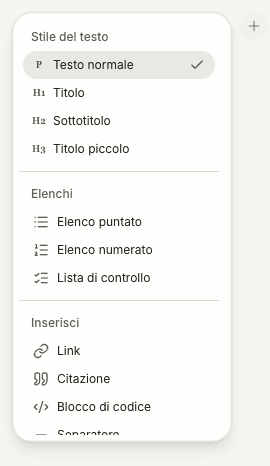
- Titolo, Sottotitolo e Titolo piccolo suddividono la nota per argomenti.
- Elenco puntato raggruppa gli elementi; Elenco numerato dà loro un ordine.
- Lista di controllo aggiunge elementi che puoi contrassegnare come completati.
- Citazione, Blocco di codice e Separatore distinguono diversi tipi di contenuto.
- Link permette di inserire un indirizzo web o e-mail e confermare con Applica.
Scorri il menu per raggiungere le voci in fondo, come Separatore.
Per una lista di controllo, scrivi il primo elemento e premi Invio per passare al successivo. Fai clic sulla casella per contrassegnare un elemento come completato. Le liste di controllo annidate possono organizzare passaggi più piccoli sotto un’attività; usa Tab e Maiusc+Tab all’interno di un elenco per cambiare livello quando l’elenco che li contiene lo consente.
Metti in risalto il testo
Seleziona una parola o una frase. La barra degli strumenti mobile offre Grassetto, Corsivo, Sottolineato e Barrato. Scegli uno stile per applicarlo alla selezione; seleziona di nuovo lo stile attivo per rimuoverlo.
Il menu dei blocchi compare su una riga vuota; la barra per l’enfasi compare quando selezioni del testo. Sono due comandi diversi.
Prova una struttura semplice
Per una nota sul lancio del portale clienti, usa il titolo Cosa abbiamo deciso, seguito da un breve paragrafo: «La prima versione include lo stato dei progetti, i documenti e le domande per il team». Aggiungi un secondo titolo, Prossimi passi, e una lista di controllo:
- Realizzare il prototipo entro giovedì.
- Mostrarlo a due clienti venerdì.
- Esaminare i riscontri lunedì.
Puoi continuare a scrivere sotto la lista. Per una nota già pronta generata dalle tue discussioni, consulta Creare e modificare le note con l’IA.
Salvataggio e annullamento delle modifiche
Le modifiche si salvano automaticamente; per la normale modifica delle note non c’è un pulsante separato di salvataggio. ⌘Z su macOS o Ctrl+Z su Windows annulla l’ultima modifica nell’editor. L’annullamento non è una cronologia permanente delle versioni né un modo per ripristinare una nota eliminata.
Il salvataggio locale e la sincronizzazione sono passaggi diversi. Se Oudden mostra un avviso di salvataggio o di versione, segui Problemi di salvataggio delle note prima di scartare del testo o reimpostare l’app.
Elimina una nota
Apri la nota, fai clic su Elimina nota tra le sue azioni e leggi la conferma. L’eliminazione rimuove la nota dallo spazio di lavoro e non può essere annullata tramite l’editor. Prima esporta una copia se vuoi conservarla.
Guide correlate
Serve ancora aiuto?
Se le guide non hanno risposto alla tua domanda, raccontaci di cosa hai bisogno.
Creare una nota da una trascrizione
Trasforma la trascrizione di una riunione o di un audio importato in una nota tramite un modello, poi controlla e modifica il risultato.
Creare e personalizzare un modello di nota
Crea un modello, imposta il contesto della riunione e le istruzioni delle sezioni, poi salvalo per le trascrizioni future.