
Creare e personalizzare un modello di nota
Crea un modello, imposta il contesto della riunione e le istruzioni delle sezioni, poi salvalo per le trascrizioni future.
Un modello indica a Oudden cosa cercare in una conversazione e come organizzare la nota risultante. Puoi partire da un modello integrato o crearne uno tuo. I modelli funzionano con le trascrizioni completate delle riunioni e degli audio importati.
Per usare subito un modello esistente, segui Creare una nota da una trascrizione.
Apri i tuoi modelli
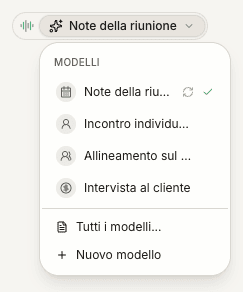
Apri il menu dell’account e scegli Modelli di nota. Puoi anche aprire il selettore dei modelli sotto il titolo di una nota e scegliere Tutti i modelli.... Se stai visualizzando la trascrizione, passa prima alla vista della nota.
La finestra di gestione separa i tuoi modelli da quelli integrati. Usa il campo di ricerca per trovarne uno in base al titolo.
Parti da una copia o da un modello vuoto
- Adatta un formato integrato: selezionalo e fai clic sull’icona di copia, Copia per modificare. Modifica la nuova copia personale; l’originale rimane invariato.
- Parti da zero: fai clic su Nuovo modello e sostituisci il testo iniziale con il tuo titolo, il contesto e le istruzioni delle sezioni.
Scegli un titolo che riconoscerai in seguito, come Lancio del progetto. Non serve includere la data di una riunione: puoi riutilizzare il modello.
Descrivi il contesto della riunione
In Contesto della riunione, spiega a quale tipo di conversazione è destinato il modello e cosa vuoi ottenere dalla nota. Ad esempio:
Stiamo discutendo del lancio del portale clienti. Riporta i rischi e i modi per affrontarli. Mantieni la nota breve e utile per il team di progetto.
Questo campo fornisce un orientamento generale. Inserisci le istruzioni per le singole sezioni nelle rispettive sezioni. Non devi incollare qui la trascrizione.
Imposta le sezioni
Ogni sezione ha un titolo e un’istruzione. Il titolo indica l’argomento; l’istruzione spiega cosa Oudden deve estrarre dalla conversazione.
Per una sezione chiamata Rischi, potresti scrivere:
Elenca tutto ciò che potrebbe ritardare il lancio. Per ogni rischio, descrivi l’impatto e la soluzione discussa nella riunione.
Usa Aggiungi sezione per un altro argomento. Riordina le sezioni con la maniglia di trascinamento oppure con Sposta la sezione in alto e Sposta la sezione in basso. Rimuovi una sezione inutile con il relativo pulsante di eliminazione. Un modello deve contenere da 1 a 24 sezioni.
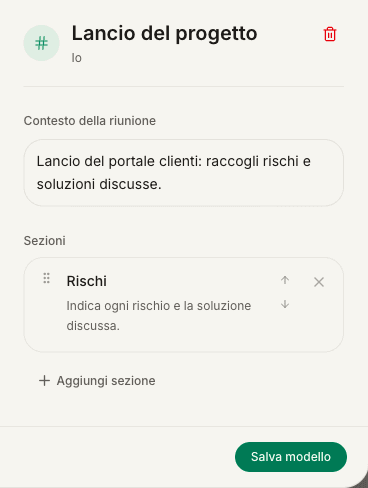
L’esempio mostra la parte modificabile della finestra del modello. Per altri esempi, consulta Scrivere le istruzioni di un modello.
Salva e usa il modello
- Compila il titolo, il contesto della riunione e un titolo e un’istruzione per ogni sezione.
- Nella finestra di gestione aperta separatamente, fai clic su Salva modello.
- Apri la nota che contiene la trascrizione e seleziona il modello salvato.
- Usa Genera nota per creare il risultato.
Quando apri la finestra dei modelli da una nota, il pulsante finale è Applica modello. Salva le modifiche e seleziona il modello per quella nota. Da solo non genera né sostituisce il testo della nota.
Salva o applica prima di chiudere la finestra: la chiusura scarta le modifiche non salvate nei campi. Creare o copiare un modello aggiunge già un nuovo modello, quindi quella voce iniziale può rimanere anche se chiudi senza salvare le modifiche successive.
La generazione delle note usa un servizio IA online e la quota IA di Pro. Prima di generare una nota al posto di testo esistente, leggi Generare di nuovo: dopo la conferma, l’azione sostituisce il titolo e il contenuto attuali.
Modifica o elimina il tuo modello
Apri uno dei tuoi modelli, modifica i campi e salva. Le modifiche non riscrivono automaticamente le note generate in precedenza. Usa il modello aggiornato quando generi una nota futura oppure rigenera esplicitamente una nota esistente.
Per rimuovere un modello personale, selezionalo e fai clic sull’icona Elimina. Assicurati di aver selezionato il modello corretto. Se il modello selezionato in una nota non è più disponibile, scegline un altro disponibile prima di generare.
Se non riesci a salvare o applicare
- Il pulsante non è disponibile: controlla che titolo, contesto, titoli delle sezioni e istruzioni non siano vuoti. Mantieni almeno una sezione e attendi la fine di eventuali operazioni di caricamento o salvataggio in corso.
- Non puoi modificare un modello integrato: usa prima Copia per modificare.
- Il salvataggio non è riuscito: controlla la connessione a Internet. Tieni aperta la finestra e riprova; copia le modifiche importanti prima di uscire.
- Il modello è cambiato altrove: le tue modifiche rimangono nei campi. Copia ciò che ti serve prima di scegliere Scarta le modifiche e ricarica, perché questa azione scarta le modifiche locali nei campi e carica la versione attuale.
- Il modello è salvato ma la nota è invariata: selezionare o salvare non genera una nota. Segui i passaggi di generazione.
Se il problema persiste, contatta l’assistenza con il messaggio di errore. Non serve inviare il contenuto di una riunione.
Guide correlate
Serve ancora aiuto?
Se le guide non hanno risposto alla tua domanda, raccontaci di cosa hai bisogno.
Creare e formattare le note
Scrivi una nota da zero, aggiungi titoli e liste di controllo e scopri come funzionano il salvataggio e l’annullamento delle modifiche.
Scrivere le istruzioni di un modello
Indica a Oudden cosa estrarre da una conversazione, prova il modello su una trascrizione e migliora la nota risultante.