
Condividere una nota e gestire l’accesso
Invita persone tramite e-mail, scegli l’accesso tramite link e scopri cosa fa ciascun comando per copiare il link.
Puoi condividere una nota con persone selezionate o renderla leggibile a chiunque abbia il link. I destinatari ottengono un accesso di sola lettura. Solo il proprietario gestisce l’accesso e modificarlo richiede una connessione.
Condividi con persone selezionate
- Apri la tua nota e fai clic su Condividi nella barra superiore.
- Controlla che l’accesso generale sia Solo persone invitate.
- Inserisci l’e-mail del destinatario in Aggiungi tramite e-mail e fai clic su Condividi.
- Controlla il destinatario nell’elenco. Un account verificato con lo stesso indirizzo riceve l’accesso; altrimenti la voce rimane in attesa della conferma di quell’e-mail.
- Usa Copia link all’interno di questo menu se vuoi inviare il link anche personalmente.
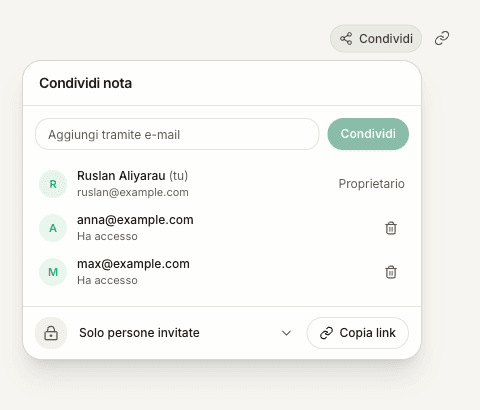
Usa l’indirizzo con cui il destinatario accederà. Aggiungere un’e-mail all’elenco dei partecipanti alla riunione non condivide la nota: per quello usa il menu di condivisione.
L’e-mail di invito e l’accesso sono separati. Se la consegna non è riuscita, usa Invia di nuovo quando disponibile. Il destinatario potrebbe già avere accesso anche se l’e-mail non è stata consegnata. Inviagli il link copiato e la guida per il destinatario.
Distingui i pulsanti per il link
| Comando | Cosa succede |
|---|---|
| Copia link all’interno del menu di condivisione | Copia il link del documento e mantiene la modalità di accesso selezionata. Non rende pubblica una nota riservata agli invitati. |
| L’icona del link separata accanto a Condividi | Abilita l’accesso Chiunque abbia il link e copia il link. L’avviso risultante conferma quell’accesso. |
Per una nota riservata agli invitati, usa Copia link all’interno del menu. Possedere quel link, da solo, non permette a una persona non invitata di leggere la nota.
Consenti l’accesso a chiunque abbia il link
In Condividi, cambia l’accesso generale in Chiunque abbia il link, poi copia e invia il link. Anche l’icona del link separata esegue questa azione di condivisione pubblica. Chiunque riceva il link può aprire la nota pubblica nel browser senza accedere.
La pagina pubblica mostra il titolo e il corpo della nota. Non include la trascrizione, i partecipanti alla riunione, l’audio o la cronologia della chat. Un invito concede anche l’accesso alla trascrizione e ai dati della riunione del documento; il lettore attuale dell’app mostra la nota e la trascrizione. L’audio originale registrato e la cronologia privata della chat del proprietario non vengono condivisi in nessuna delle due modalità.
Controlla la nota prima di condividerla. Il salvataggio e la sincronizzazione devono completarsi prima che Oudden possa rendere disponibile il contenuto più recente. Un documento condiviso non è un’esportazione fissa: le modifiche successive sincronizzate possono diventare visibili ai lettori.
Revoca l’accesso
Per disattivare l’accesso pubblico, riporta l’accesso generale a Solo persone invitate. Le persone invitate mantengono il proprio accesso individuale.
Per rimuovere una persona invitata, usa Rimuovi accesso accanto alla sua e-mail. Questo non disattiva Chiunque abbia il link. Se vuoi impedire entrambe le modalità di lettura, cambia anche la modalità di accesso generale.
Revocare l’accesso non può ritirare una copia che qualcuno ha già creato fuori da Oudden.
Se la condivisione non riesce
- Non è stato possibile salvare il contenuto: controlla la connessione e risolvi gli eventuali avvisi di salvataggio, poi riprova.
- L’e-mail viene rifiutata: controlla che sia scritta correttamente. Come proprietario, non devi invitare te stesso.
- Un invito è in attesa: chiedi al destinatario di completare l’accesso a Oudden con l’indirizzo e-mail invitato. Non è necessario aprire l’e-mail di invito per attivare l’accesso.
- Il destinatario non riesce ad aprire la nota: controlla la modalità di accesso, l’indirizzo nell’elenco e l’account con cui ha effettuato l’accesso.
- La copia non è riuscita: riprova l’azione di copia dopo aver controllato la modalità di accesso selezionata. Un errore degli appunti non annulla necessariamente una precedente modifica dell’accesso.
Guide correlate
Serve ancora aiuto?
Se le guide non hanno risposto alla tua domanda, raccontaci di cosa hai bisogno.