
Crear notas y darles formato
Escribe una nota desde cero, añade encabezados y listas de tareas y descubre cómo funcionan el guardado y la opción de deshacer.
Puedes escribir notas en Oudden sin grabar una reunión ni usar IA. El editor, las carpetas y la búsqueda normal están disponibles en el plan gratuito.
Crear una nota
- Haz clic en Nueva nota en la pantalla de inicio. Para crearla dentro de una carpeta, usa Nueva nota en el menú de acciones de esa carpeta.
- Introduce un título que te ayude a encontrarla de nuevo, como Lanzamiento del portal de clientes.
- Haz clic en Comienza a escribir... en la nota vacía y empieza a escribir. Puedes cambiar el título más adelante haciendo clic en él, encima de la nota.
Para crear una nota a partir de una grabación de voz, consulta Crear una nota a partir de una transcripción. La nota y su transcripción son independientes: editar la nota no modifica lo que se reconoció en la grabación.
Añadir encabezados y bloques
Sitúa el cursor en una línea vacía del texto principal de la nota, fuera de listas, citas, tablas, bloques de código u otros contenedores. Aparece un botón + a su lado. Haz clic en él para abrir Formato y elige el bloque que necesites. Si el botón no aparece, comprueba que la línea esté vacía, que el cursor esté fuera de esos bloques y que estés editando una nota tuya en lugar de leyendo un documento compartido.
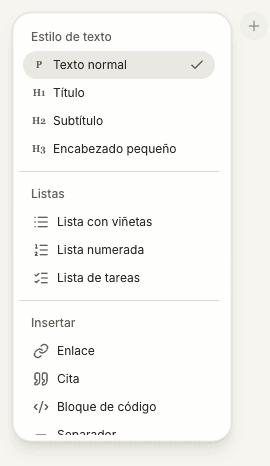
- Título, Subtítulo y Encabezado pequeño dividen la nota en temas.
- Lista con viñetas agrupa elementos; Lista numerada les da un orden.
- Lista de tareas añade elementos que puedes marcar como completados.
- Cita, Bloque de código y Separador separan distintos tipos de contenido.
- Enlace permite introducir una dirección web o de correo y confirmar con Aplicar.
Desplázate por el menú para llegar a los elementos del final, como Separador.
Para una lista de tareas, escribe el primer elemento y pulsa Enter para crear el siguiente. Haz clic en la casilla para marcar un elemento como completado. Las listas de tareas anidadas permiten organizar pasos más pequeños dentro de una tarea; usa Tab y Shift+Tab dentro de una lista para cambiar el nivel cuando la estructura de la lista lo permita.
Destacar texto
Selecciona una palabra o frase. La barra de herramientas flotante ofrece Negrita, Cursiva, Subrayado y Tachado. Elige un estilo para aplicarlo a la selección; vuelve a elegir el estilo activo para quitarlo.
El menú de bloques aparece en una línea vacía; la barra para destacar texto aparece al seleccionarlo. Son dos controles distintos.
Probar una estructura sencilla
Para una nota sobre el lanzamiento del portal de clientes, usa el encabezado Qué decidimos, seguido de un párrafo breve: «La primera versión incluye el estado de los proyectos, documentos y preguntas para el equipo». Añade un segundo encabezado, Próximos pasos, y una lista de tareas:
- Crear el prototipo para el jueves.
- Mostrárselo a dos clientes el viernes.
- Revisar los comentarios el lunes.
Puedes seguir escribiendo debajo de la lista de tareas. Para obtener una nota ya preparada a partir de tus conversaciones, consulta Crear y editar notas con IA.
Guardar y deshacer
Los cambios se guardan automáticamente; no hay un botón Guardar aparte para la edición normal de notas. ⌘Z en macOS o Ctrl+Z en Windows deshace el último cambio del editor. Deshacer no es un historial permanente de versiones ni una forma de recuperar una nota eliminada.
El guardado local y la sincronización son pasos distintos. Si Oudden muestra un aviso de guardado o de versión, sigue la guía Problemas al guardar una nota antes de descartar texto o restablecer la aplicación.
Eliminar una nota
Abre la nota, haz clic en Eliminar nota entre sus acciones y lee la confirmación. Al eliminarla, la nota desaparece del espacio de trabajo y no puede recuperarse con la opción de deshacer del editor. Exporta una copia primero si necesitas conservarla.
Guías relacionadas
¿Necesitas más ayuda?
Si las guías no resolvieron tu duda, cuéntanos en qué podemos ayudarte.
Crear una nota a partir de una transcripción
Convierte la transcripción de una reunión o de audio importado en una nota mediante una plantilla y después revisa y edita el resultado.
Crear y personalizar una plantilla de nota
Crea tu propia plantilla, define el contexto de la reunión y las instrucciones de cada sección y guárdala para futuras transcripciones.