
Compartir una nota y gestionar el acceso
Invita a personas por correo, elige el acceso por enlace y descubre qué hace cada control para copiar enlaces.
Puedes compartir una nota con personas concretas o permitir que la lea cualquiera que tenga su enlace. Los destinatarios reciben acceso de solo lectura. Solo el propietario gestiona el acceso y cambiarlo requiere conexión.
Compartir con personas concretas
- Abre tu nota y haz clic en Compartir en la barra superior.
- Comprueba que el acceso general sea Solo personas invitadas.
- Introduce el correo del destinatario en Añadir por correo y haz clic en Compartir.
- Comprueba el destinatario en la lista. Una cuenta verificada con ese correo recibe acceso; de lo contrario, la entrada queda a la espera de que se confirme ese correo.
- Usa Copiar enlace dentro de este menú si también quieres enviar el enlace personalmente.
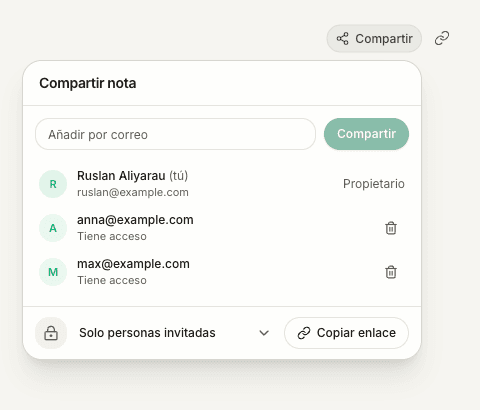
Usa la dirección con la que el destinatario vaya a iniciar sesión. Añadir un correo a la lista de participantes de la reunión no comparte la nota; usa el menú de uso compartido para ello.
El correo de invitación y el acceso son independientes. Si la entrega ha fallado, usa Enviar de nuevo cuando esté disponible. Puede que el destinatario ya tenga acceso aunque no se haya entregado el correo. Envíale el enlace copiado y la guía para destinatarios.
Saber qué botón de enlace estás usando
| Control | Qué ocurre |
|---|---|
| Copiar enlace dentro del menú de uso compartido | Copia el enlace del documento y mantiene el modo de acceso seleccionado. No convierte una nota solo para invitados en una nota pública. |
| El icono de enlace independiente junto a Compartir | Activa el acceso para Cualquiera con el enlace y copia el enlace. El aviso que aparece confirma ese acceso. |
Para una nota solo para invitados, usa Copiar enlace dentro del menú. Tener ese enlace no permite por sí solo que una persona no invitada lea la nota.
Permitir el acceso a cualquiera con el enlace
En Compartir, cambia el acceso general a Cualquiera con el enlace y después copia y envía el enlace. El icono de enlace independiente también realiza esa acción de uso compartido público. Cualquier persona que reciba el enlace puede abrir la nota pública en un navegador sin iniciar sesión.
La página pública muestra el título y el cuerpo de la nota. No incluye la transcripción, los participantes de la reunión, el audio ni tu historial de chat. Una invitación también concede acceso a la transcripción y a los datos de la reunión del documento; el lector actual de la aplicación muestra la nota y la transcripción. Ni el audio original grabado ni el historial privado de chat del propietario se comparten en ninguna de las dos modalidades.
Comprueba la nota antes de compartirla. El guardado y la sincronización deben terminar antes de que Oudden pueda ofrecer el contenido más reciente. Un documento compartido no es una exportación fija; tus ediciones posteriores sincronizadas pueden hacerse visibles para los lectores.
Cerrar el acceso
Para desactivar el acceso público, vuelve a establecer el acceso general en Solo personas invitadas. Las personas a las que invitaste conservan su acceso individual.
Para quitar a una persona invitada, usa Quitar acceso junto a su correo. Esto no desactiva Cualquiera con el enlace. Si quieres impedir ambas formas de lectura, cambia también el modo de acceso general.
Cerrar el acceso no permite recuperar una copia que alguien ya haya hecho fuera de Oudden.
Si falla el uso compartido
- El contenido no se ha podido guardar: comprueba la conexión y resuelve cualquier aviso de guardado; después vuelve a intentarlo.
- El correo se rechaza: comprueba que esté bien escrito. No necesitas invitarte a ti mismo como propietario.
- Una invitación está pendiente: pide al destinatario que complete el inicio de sesión en Oudden con el correo invitado. No es necesario abrir el correo de invitación para activar el acceso.
- El destinatario no puede abrir la nota: comprueba el modo de acceso, la dirección de la lista y la cuenta con la que ha iniciado sesión.
- La copia ha fallado: vuelve a intentar copiar después de comprobar el modo de acceso seleccionado. Un error del portapapeles no deshace necesariamente un cambio de acceso anterior.
Guías relacionadas
¿Necesitas más ayuda?
Si las guías no resolvieron tu duda, cuéntanos en qué podemos ayudarte.