
Crear y personalizar una plantilla de nota
Crea tu propia plantilla, define el contexto de la reunión y las instrucciones de cada sección y guárdala para futuras transcripciones.
Una plantilla le indica a Oudden qué buscar en una conversación y cómo organizar la nota resultante. Puedes partir de una plantilla incluida o crear la tuya. Las plantillas funcionan con transcripciones terminadas de reuniones y de audio importado.
Para usar directamente una plantilla existente, sigue la guía Crear una nota a partir de una transcripción.
Abrir tus plantillas
Abre el menú de la cuenta y elige Plantillas de notas. También puedes abrir el selector de plantillas debajo del título de una nota y elegir Todas las plantillas.... Si estás viendo la transcripción, cambia primero a la vista de nota.
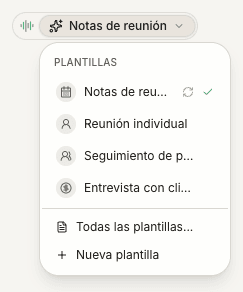
El gestor separa tus plantillas de las incluidas. Usa el campo de búsqueda para encontrar una por su título.
Empezar con una copia o una plantilla en blanco
- Adaptar un formato incluido: selecciónalo y haz clic en el icono de copia, Copiar para editar. Edita la nueva copia personal; el original no cambia.
- Empezar desde cero: haz clic en Nueva plantilla y sustituye su texto inicial por tu propio título, contexto e instrucciones de las secciones.
Elige un título que reconozcas más adelante, como Inicio del proyecto. No hace falta incluir la fecha de una reunión: puedes reutilizar la plantilla.
Describir el contexto de la reunión
En Contexto de la reunión, explica para qué tipo de conversación sirve esta plantilla y qué quieres obtener de la nota. Por ejemplo:
Estamos hablando del lanzamiento del portal de clientes. Recoge los riesgos y las formas de abordarlos. Haz que la nota sea breve y útil para el equipo del proyecto.
Este campo da una orientación general. Pon las instrucciones de cada sección en esa sección. No necesitas pegar aquí la transcripción.
Configurar las secciones
Cada sección tiene un título y una instrucción. El título indica el tema; la instrucción explica qué debe extraer Oudden de la conversación.
Para una sección llamada Riesgos, podrías escribir:
Enumera todo lo que podría retrasar el lanzamiento. Para cada riesgo, describe el impacto y la solución que se comentó en la reunión.
Usa Añadir sección para otro tema. Reordena las secciones con el control de arrastre o con Subir sección y Bajar sección. Quita una sección innecesaria con su botón de eliminación. Una plantilla debe contener entre 1 y 24 secciones.
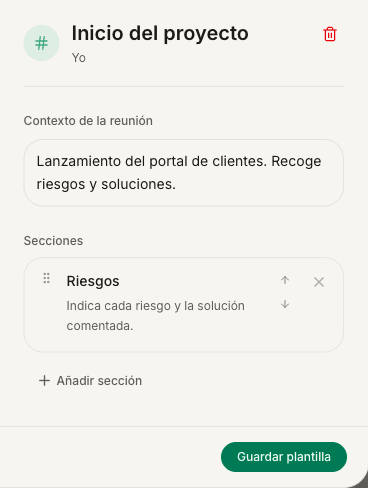
El ejemplo muestra la parte editable de la ventana de plantillas. Para más ejemplos, consulta Escribir instrucciones para una plantilla.
Guardar y usar la plantilla
- Rellena el título, el contexto de la reunión y un título y una instrucción para cada sección.
- En el gestor independiente, haz clic en Guardar plantilla.
- Abre la nota que contiene la transcripción y selecciona la plantilla guardada.
- Usa Generar nota para crear el resultado.
Cuando abres la ventana de plantillas desde una nota, el botón final es Aplicar plantilla. Guarda tus cambios y selecciona la plantilla para esa nota. Por sí solo no genera ni reemplaza el texto de la nota.
Guarda o aplica antes de cerrar la ventana: cerrarla descarta los cambios del formulario sin guardar. Crear o copiar una plantilla ya añade una plantilla nueva, por lo que esa entrada inicial puede permanecer aunque cierres sin guardar los cambios posteriores.
La generación de notas usa un servicio de IA en línea y el saldo de IA de Pro. Antes de generar sobre un texto existente, lee Volver a generar: la acción reemplaza el título y el contenido actuales tras la confirmación.
Editar o eliminar tu plantilla
Abre una de tus plantillas, cambia sus campos y guarda. Los cambios no modifican automáticamente las notas generadas antes. Usa la plantilla actualizada para generar una nota futura o vuelve a generar una existente de forma explícita.
Para quitar una plantilla personal, selecciónala y haz clic en su icono Eliminar. Asegúrate de haber seleccionado la plantilla correcta. Si la plantilla seleccionada en una nota deja de estar disponible, elige otra plantilla disponible antes de generar.
Si no puedes guardar o aplicar
- El botón no está disponible: comprueba que el título, el contexto, los títulos de las secciones y sus instrucciones no estén vacíos. Conserva al menos una sección y espera a que termine cualquier operación de carga o guardado en curso.
- No puedes editar una plantilla incluida: usa primero Copiar para editar.
- El guardado ha fallado: comprueba tu conexión a internet. Mantén la ventana abierta y vuelve a intentarlo; copia los cambios importantes antes de salir.
- La plantilla ha cambiado en otro lugar: tus cambios permanecen en el formulario. Copia lo que necesites antes de elegir Descartar cambios y recargar, porque esa acción descarta los cambios locales del formulario y carga la versión actual.
- La plantilla está guardada, pero la nota no cambia: seleccionar o guardar no genera una nota. Sigue los pasos de generación.
Si el problema persiste, contacta con soporte e indica el mensaje de error. No necesitas enviar el contenido de una reunión.
Guías relacionadas
¿Necesitas más ayuda?
Si las guías no resolvieron tu duda, cuéntanos en qué podemos ayudarte.
Crear notas y darles formato
Escribe una nota desde cero, añade encabezados y listas de tareas y descubre cómo funcionan el guardado y la opción de deshacer.
Escribir instrucciones para una plantilla
Indica a Oudden qué extraer de una conversación, prueba la plantilla con una transcripción y mejora la nota resultante.