
ノートを作成して書式を整える
ノートを一から書き、見出しやチェックリストを追加する方法と、保存や取り消しの仕組みを紹介します。
Ouddenでは、会議の録音やAIを使わずにノートを書くことができます。エディター、フォルダ、通常の検索は無料プランで利用できます。
ノートを作成する
- ホーム画面の新規ノートをクリックします。フォルダ内に作成する場合は、そのフォルダの操作メニューで新しいノートを選びます。
- 顧客ポータルの公開など、後で見つけやすいタイトルを入力します。
- 空のノートの「書き始める...」をクリックして、入力を始めます。タイトルは、後からノートの上にあるタイトルをクリックして変更できます。
録音した音声を基にノートを作る場合は、文字起こしからノートを作成するをご覧ください。ノートと文字起こしは別のものです。ノートを編集しても、録音から認識された内容は書き換わりません。
見出しやブロックを追加する
ノート本文の空行にカーソルを置きます。リスト、引用、表、コードブロックなどの枠の中ではなく、通常の本文内の空行に置いてください。横に「+」ボタンが表示されます。クリックして書式を開き、必要なブロックを選びます。ボタンが見つからない場合は、行が空であること、カーソルがそれらのブロックの外にあること、共有ドキュメントの閲覧ではなく自分のノートを編集していることを確認してください。
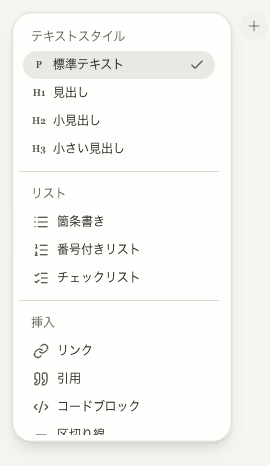
- 見出し、小見出し、小さい見出しで、ノートを話題ごとに分けます。
- 箇条書きで項目をまとめ、番号付きリストで順序を付けます。
- チェックリストで、完了を記録できる項目を追加します。
- 引用、コードブロック、区切り線で、異なる種類の内容を分けます。
- リンクでは、ウェブアドレスやメールアドレスを入力し、適用で確定します。
区切り線など下の方の項目を使うには、メニューをスクロールします。
チェックリストでは、最初の項目を入力してEnterを押すと、次の項目に進みます。チェックボックスをクリックすると、完了としてマークできます。入れ子のチェックリストを使えば、タスクの下に細かな手順を整理できます。リストの構造が許す場合は、リスト内でTabとShift+Tabを使って階層を変えられます。
テキストを強調する
単語やフレーズを選択すると、フローティングツールバーに太字、斜体、下線、取り消し線が表示されます。スタイルを選ぶと選択範囲に適用され、有効なスタイルをもう一度選ぶと解除されます。
ブロックメニューは空行に、強調用のツールバーはテキストを選択したときに表示されます。これらは別の操作です。
シンプルな構成を試す
顧客ポータルの公開に関するノートなら、決定事項という見出しの後に「最初のバージョンには、プロジェクトの状況、ドキュメント、チームへの質問を含める。」と短い段落を書いてみましょう。次に次のステップという見出しと、次のチェックリストを追加します。
- 木曜日までにプロトタイプを作る。
- 金曜日に2社の顧客に見せる。
- 月曜日にフィードバックを確認する。
チェックリストの下にも続けて書けます。話し合いからノートを生成したい場合は、AIでノートを作成・編集するをご覧ください。
保存と取り消し
編集内容は自動的に保存されます。通常のノート編集に専用の「保存」ボタンはありません。macOSでは「⌘Z」、WindowsではCtrl+Zで、エディターでの直前の変更を取り消せます。取り消しは永続的なバージョン履歴ではなく、削除したノートを復元する機能でもありません。
ローカル保存と同期は別の処理です。保存やバージョンに関する警告が表示された場合は、テキストを破棄したりアプリをリセットしたりする前に、ノートの保存に関する問題の手順に従ってください。
ノートを削除する
ノートを開き、操作からノートを削除をクリックして、確認画面を読んでください。削除するとワークスペースからノートが取り除かれ、エディターの取り消し操作では戻せません。残す必要があれば、先にコピーをエクスポートしてください。
関連ガイド
解決しませんでしたか?
ガイドで解決しない場合は、お困りの内容をお知らせください。