
ノートを共有してアクセスを管理する
メールで招待する方法、リンクのアクセス範囲の選び方、2つのリンクコピー操作の違いを説明します。
ノートは、選んだ相手と共有することも、リンクを知っている全員が読めるようにすることもできます。受信者のアクセスは読み取り専用です。アクセスを管理できるのは所有者だけで、変更には接続が必要です。
選んだ相手と共有する
- 自分のノートを開き、上部バーの共有をクリックします。
- 一般アクセスが招待されたユーザーのみになっていることを確認します。
- メールで追加に受信者のメールアドレスを入力し、共有をクリックします。
- 一覧に受信者がいることを確認します。一致する確認済みアカウントがあればアクセス権が付与され、そうでなければ、そのメールアドレスの確認待ちになります。
- 自分でもリンクを送りたい場合は、このメニュー内のリンクをコピーを使います。
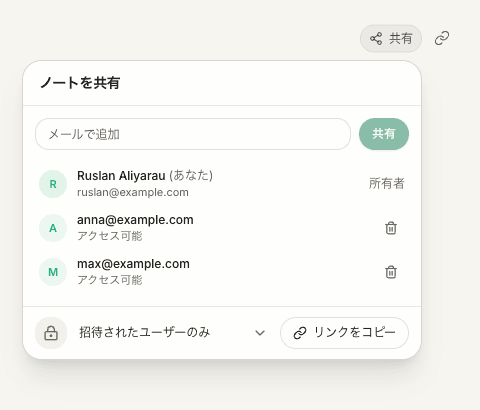
受信者がサインインに使うアドレスを指定してください。会議の参加者一覧にメールアドレスを追加しても、ノートは共有されません。共有には共有メニューを使います。
招待メールとアクセス権は別です。メールの配信に失敗した場合は、利用可能であれば再送信を使ってください。メールが届いていなくても、受信者にアクセス権が付いている場合があります。コピーしたリンクと受信者向けガイドを送ってください。
どのリンクボタンを使っているか確認する
| 操作 | 動作 |
|---|---|
| 共有メニュー内のリンクをコピー | 選択中のアクセス方法を保ったまま、ドキュメントのリンクをコピーします。招待された人だけが読めるノートを公開に変えることはありません。 |
| 共有の横にある独立したリンクアイコン | リンクを知っている全員のアクセスを有効にし、リンクをコピーします。表示される通知で、そのアクセス設定を確認できます。 |
招待された人だけに公開したいノートでは、メニュー内のリンクをコピーを使ってください。そのリンクを持っているだけでは、招待されていない人はノートを読めません。
リンクを知っている全員に許可する
共有で一般アクセスをリンクを知っている全員に変更してから、リンクをコピーして送ります。独立したリンクアイコンも、この公開共有を行います。リンクを受け取った人は誰でも、サインインせずにブラウザで公開ノートを開けます。
公開ページにはタイトルとノート本文が表示されます。文字起こし、会議の参加者、音声、自分のチャット履歴は含まれません。招待では、ドキュメントの文字起こしと会議データへのアクセスも付与されます。現在のアプリの閲覧画面には、ノートと文字起こしが表示されます。どちらの方法でも、録音した元の音声と所有者の非公開のチャット履歴は共有されません。
共有前にノートを確認してください。最新の内容を利用可能にするには、保存と同期が完了している必要があります。共有ドキュメントは、内容を固定したエクスポートではありません。後で編集して同期した内容が、閲覧者にも見えることがあります。
アクセスを閉じる
公開アクセスを無効にするには、一般アクセスを招待されたユーザーのみに戻します。招待した人の個別のアクセス権は残ります。
招待した人のアクセスを削除するには、そのメールアドレスの横のアクセスを削除を使います。この操作では、リンクを知っている全員のアクセスは無効になりません。両方の方法で読めないようにしたい場合は、一般アクセスも変更してください。
アクセスを閉じても、相手がOuddenの外ですでに作成したコピーを回収することはできません。
共有に失敗した場合
- 内容を保存できない: 接続を確認し、保存の警告を解決してから再試行してください。
- メールアドレスが拒否される: 入力に誤りがないか確認してください。所有者である自分を招待する必要はありません。
- 招待が確認待ちになっている: 招待したメールアドレスでOuddenへのサインインを完了するよう、受信者に依頼してください。アクセスを有効にするために、招待メールを開く必要はありません。
- 受信者がノートを開けない: アクセス方法、一覧のアドレス、相手がサインインしているアカウントを確認してください。
- コピーに失敗した: 選択したアクセス方法を確認してから、コピーを再試行してください。クリップボードのエラーが起きても、それより前のアクセス変更が取り消されるとは限りません。
関連ガイド
解決しませんでしたか?
ガイドで解決しない場合は、お困りの内容をお知らせください。