
ノートテンプレートを作成・カスタマイズする
自分のテンプレートを作り、会議のコンテキストとセクションの指示を設定して、今後の文字起こしに使えるよう保存します。
テンプレートは、会話から何を拾い、ノートをどう整理するかをOuddenに伝えるものです。組み込みテンプレートから始めることも、自分で作ることもできます。テンプレートは、会議やインポートした音声の完了した文字起こしに使えます。
既存のテンプレートをすぐに使いたい場合は、文字起こしからノートを作成するの手順に従ってください。
テンプレートを開く
アカウントメニューを開き、ノートテンプレートを選びます。ノートのタイトルの下にあるテンプレート選択を開き、「すべてのテンプレート...」を選ぶこともできます。文字起こしを表示中の場合は、先にノート表示へ切り替えてください。
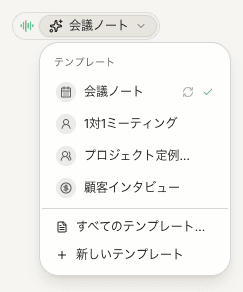
管理画面では、自分のテンプレートと組み込みテンプレートが分かれています。検索欄を使ってタイトルで探せます。
コピーまたは新規テンプレートから始める
- 組み込みの形式を調整する: テンプレートを選び、コピーアイコンのコピーして編集をクリックします。新しく作られた自分用のコピーを編集します。元のテンプレートは変わりません。
- 一から作る: 新しいテンプレートをクリックし、初期テキストを自分のタイトル、コンテキスト、セクションの指示に置き換えます。
プロジェクトの開始など、後で見てわかるタイトルを選びます。テンプレートは再利用できるので、会議の日付を入れる必要はありません。
会議のコンテキストを説明する
会議のコンテキストには、どのような会話に使うテンプレートか、ノートから何を得たいかを書きます。たとえば、次のように説明します。
顧客ポータルの公開について話し合います。リスクとその対処方法を記録してください。プロジェクトチームに役立つ、簡潔なノートにしてください。
この欄は全体の方向性を示します。個々のセクションへの指示は、そのセクションに書いてください。ここに文字起こしを貼り付ける必要はありません。
セクションを設定する
各セクションには見出しと指示があります。見出しは話題の名前で、指示はOuddenが会話から何を抽出するかを説明します。
リスクというセクションなら、次のように書けます。
公開を遅らせる可能性のある要因を列挙してください。各リスクについて、その影響と会議で話し合われた解決策を説明してください。
別の話題を追加するには、セクションを追加を使います。ドラッグハンドル、またはセクションを上へ移動とセクションを下へ移動で順番を変えられます。不要なセクションは、その削除ボタンで取り除きます。テンプレートには1〜24個のセクションが必要です。
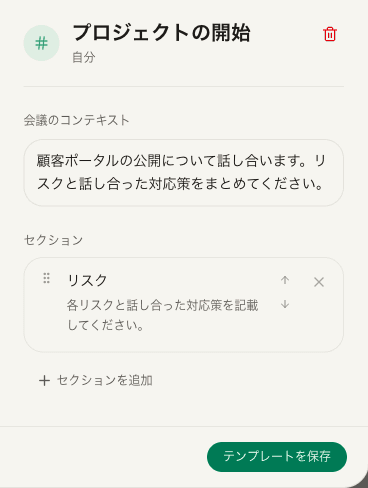
この例は、テンプレートウィンドウの編集可能な部分を示しています。その他の例は、テンプレートの指示を書くをご覧ください。
テンプレートを保存して使う
- タイトル、会議のコンテキスト、各セクションの見出しと指示を入力します。
- 単独で開いた管理画面では、テンプレートを保存をクリックします。
- 文字起こしが入ったノートを開き、保存したテンプレートを選びます。
- ノートを生成で結果を作成します。
ノートからテンプレートウィンドウを開いた場合、最後のボタンはテンプレートを適用です。編集内容を保存し、そのノートに使うテンプレートとして選択します。この操作だけでは、ノート本文は生成・置換されません。
ウィンドウを閉じる前に、保存または適用してください。閉じるとフォームの未保存の編集は破棄されます。ただし、テンプレートの作成やコピーの時点で新しいテンプレート自体は追加されるため、その後の編集を保存せずに閉じても、最初の状態の項目は残ることがあります。
ノート生成はオンラインAIサービスを使い、ProのAI利用枠を消費します。既存のテキストを置き換えて生成する前に、再生成するを読んでください。確認後に現在のタイトルと内容が置き換わります。
自分のテンプレートを編集・削除する
自分のテンプレートを開き、各項目を変更して保存します。変更しても、以前に生成したノートは自動では書き換わりません。次のノート生成で更新したテンプレートを使うか、既存のノートを明示的に再生成してください。
自分のテンプレートを削除するには、対象を選んで削除アイコンをクリックします。正しいテンプレートを選択しているか確認してください。ノートで選択していたテンプレートが利用不可になった場合は、別の利用可能なテンプレートを選んでから生成します。
保存や適用ができない場合
- ボタンが使えない: タイトル、コンテキスト、見出し、指示が空でないか確認してください。セクションを最低1つ残し、読み込みや保存の処理中なら完了を待ちます。
- 組み込みテンプレートを編集できない: 先にコピーして編集を使ってください。
- 保存に失敗した: インターネット接続を確認してください。ウィンドウを開いたまま再試行し、閉じる前に重要な編集内容をコピーします。
- テンプレートが別の場所で変更された: 自分の編集はフォームに残っています。編集を破棄して再読み込みを選ぶと、ローカルのフォームの変更が破棄され、現在のバージョンが読み込まれるため、先に必要な内容をコピーしてください。
- テンプレートを保存したのにノートが変わらない: 選択や保存だけではノートは生成されません。生成の手順に従ってください。
問題が続く場合は、エラーメッセージを添えてサポートにお問い合わせください。会議の内容を送る必要はありません。
関連ガイド
解決しませんでしたか?
ガイドで解決しない場合は、お困りの内容をお知らせください。