
Notizen erstellen und formatieren
Schreiben Sie eine neue Notiz, fügen Sie Überschriften und Checklisten hinzu und erfahren Sie, wie Speichern und Rückgängigmachen funktionieren.
Sie können in Oudden Notizen schreiben, ohne ein Meeting aufzunehmen oder die KI zu verwenden. Der Editor, die Ordner und die normale Suche stehen im kostenlosen Tarif zur Verfügung.
Eine Notiz erstellen
- Klicken Sie auf der Startseite auf Neue Notiz. Um sie in einem Ordner anzulegen, verwenden Sie Neue Notiz im Aktionsmenü dieses Ordners.
- Geben Sie einen Titel ein, unter dem Sie die Notiz später wiederfinden, zum Beispiel Einführung des Kundenportals.
- Klicken Sie in der leeren Notiz auf Schreibe los... und beginnen Sie dann zu tippen. Sie können den Titel später ändern, indem Sie oberhalb der Notiz darauf klicken.
Für eine Notiz auf Grundlage einer Sprachaufnahme folgen Sie der Anleitung Eine Notiz aus einem Transkript erstellen. Die Notiz und ihr Transkript sind getrennt: Wenn Sie die Notiz bearbeiten, wird dadurch nicht geändert, was in der Aufnahme erkannt wurde.
Überschriften und Blöcke hinzufügen
Setzen Sie den Cursor in eine leere Zeile im Haupttext der Notiz, außerhalb von Listen, Zitaten, Tabellen, Codeblöcken oder anderen umschließenden Blöcken. Daneben erscheint eine +-Schaltfläche. Klicken Sie darauf, um Formatierung zu öffnen, und wählen Sie den gewünschten Block. Wenn die Schaltfläche fehlt, prüfen Sie, ob die Zeile leer ist, der Cursor außerhalb der genannten Blöcke steht und Sie Ihre eigene Notiz bearbeiten, statt ein geteiltes Dokument zu lesen.
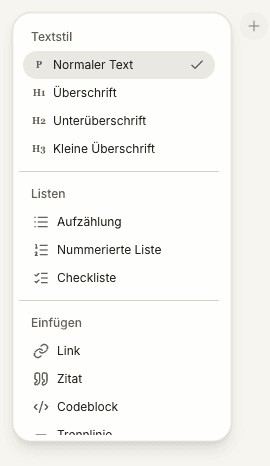
- Überschrift, Unterüberschrift und Kleine Überschrift gliedern die Notiz nach Themen.
- Aufzählung gruppiert Einträge; Nummerierte Liste bringt sie in eine Reihenfolge.
- Checkliste fügt Einträge hinzu, die Sie als erledigt markieren können.
- Zitat, Codeblock und Trennlinie trennen unterschiedliche Arten von Inhalten.
- Mit Link können Sie eine Web- oder E-Mail-Adresse eingeben und mit Anwenden bestätigen.
Scrollen Sie im Menü, um die unteren Einträge wie Trennlinie zu erreichen.
Geben Sie für eine Checkliste den ersten Eintrag ein und drücken Sie Enter für den nächsten. Klicken Sie auf das Kontrollkästchen, um einen Eintrag als erledigt zu markieren. Verschachtelte Checklisten können kleinere Schritte unter einer Aufgabe ordnen; verwenden Sie innerhalb einer Liste Tab und Shift+Tab, um die Ebene zu ändern, sofern die umgebende Liste dies zulässt.
Text hervorheben
Markieren Sie ein Wort oder eine Formulierung. Die schwebende Werkzeugleiste bietet Fett, Kursiv, Unterstrichen und Durchgestrichen. Wählen Sie einen Stil, um ihn auf die Auswahl anzuwenden; wählen Sie den aktiven Stil erneut, um ihn zu entfernen.
Das Blockmenü erscheint in einer leeren Zeile; die Werkzeugleiste zum Hervorheben erscheint bei markiertem Text. Es handelt sich um zwei unterschiedliche Bedienelemente.
Eine einfache Gliederung ausprobieren
Verwenden Sie für eine Notiz zur Einführung des Kundenportals die Überschrift Unsere Entscheidungen, gefolgt von einem kurzen Absatz: „Die erste Version enthält den Projektstatus, Dokumente und Fragen an das Team.“ Ergänzen Sie eine zweite Überschrift, Nächste Schritte, und eine Checkliste:
- Den Prototyp bis Donnerstag erstellen.
- Ihn am Freitag zwei Kunden zeigen.
- Das Feedback am Montag auswerten.
Unterhalb der Checkliste können Sie weiterschreiben. Wenn Sie aus Ihren Gesprächen eine fertige Notiz erstellen lassen möchten, lesen Sie Notizen mit KI erstellen und bearbeiten.
Speichern und Rückgängigmachen
Änderungen werden automatisch gespeichert; beim normalen Bearbeiten von Notizen gibt es keine separate Speichern-Schaltfläche. ⌘Z unter macOS oder Ctrl+Z unter Windows macht die letzte Änderung im Editor rückgängig. Die Rückgängig-Funktion ist weder ein dauerhafter Versionsverlauf noch eine Möglichkeit, eine gelöschte Notiz wiederherzustellen.
Lokales Speichern und Synchronisierung sind unterschiedliche Schritte. Wenn Oudden eine Speicher- oder Versionswarnung anzeigt, folgen Sie der Anleitung Probleme beim Speichern einer Notiz, bevor Sie Text verwerfen oder die App zurücksetzen.
Eine Notiz löschen
Öffnen Sie die Notiz, klicken Sie unter ihren Aktionen auf Notiz löschen und lesen Sie die Bestätigungsabfrage. Das Löschen entfernt die Notiz aus dem Arbeitsbereich und kann über den Editor nicht rückgängig gemacht werden. Exportieren Sie vorher eine Kopie, wenn Sie die Notiz behalten möchten.
Weitere Anleitungen
Noch Fragen?
Falls die Anleitungen nicht weiterhelfen, schildern Sie uns Ihr Anliegen.
Eine Notiz aus einem Transkript erstellen
Wandeln Sie das Transkript eines Meetings oder einer importierten Audiodatei mithilfe einer Vorlage in eine Notiz um und prüfen und bearbeiten Sie anschließend das Ergebnis.
Eine Notizvorlage erstellen und anpassen
Erstellen Sie eine eigene Vorlage, legen Sie den Besprechungskontext und die Abschnittsanweisungen fest und speichern Sie sie für künftige Transkripte.