
Eine Notizvorlage erstellen und anpassen
Erstellen Sie eine eigene Vorlage, legen Sie den Besprechungskontext und die Abschnittsanweisungen fest und speichern Sie sie für künftige Transkripte.
Eine Vorlage sagt Oudden, worauf es in einem Gespräch achten und wie es die daraus entstehende Notiz gliedern soll. Sie können mit einer integrierten Vorlage beginnen oder eine eigene erstellen. Vorlagen funktionieren mit fertigen Transkripten aus Meetings und importierten Audiodateien.
Um eine vorhandene Vorlage direkt zu verwenden, folgen Sie der Anleitung Eine Notiz aus einem Transkript erstellen.
Ihre Vorlagen öffnen
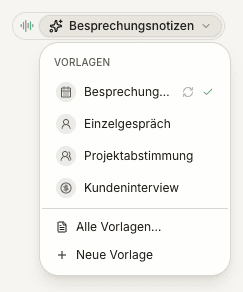
Öffnen Sie das Kontomenü und wählen Sie Notizvorlagen. Sie können auch die Vorlagenauswahl unter dem Titel einer Notiz öffnen und Alle Vorlagen... wählen. Wenn Sie das Transkript ansehen, wechseln Sie zuerst zur Notizansicht.
Die Verwaltung trennt Ihre Vorlagen von den integrierten Vorlagen. Über das Suchfeld finden Sie eine Vorlage anhand ihres Titels.
Mit einer Kopie oder einer leeren Vorlage beginnen
- Ein integriertes Format anpassen: Wählen Sie es aus und klicken Sie auf das Kopiersymbol Zum Bearbeiten kopieren. Bearbeiten Sie die neue persönliche Kopie; das Original bleibt unverändert.
- Von Grund auf beginnen: Klicken Sie auf Neue Vorlage und ersetzen Sie den vorgegebenen Text durch Ihren eigenen Titel, Kontext und Ihre Abschnittsanweisungen.
Wählen Sie einen Titel, den Sie später wiedererkennen, etwa Projektstart. Ein Meeting-Datum ist nicht nötig: Sie können die Vorlage wiederverwenden.
Den Besprechungskontext beschreiben
Erklären Sie unter Besprechungskontext, für welche Art von Gespräch diese Vorlage gedacht ist und was Sie sich von der Notiz wünschen. Zum Beispiel:
Wir besprechen die Einführung des Kundenportals. Halte die Risiken und mögliche Gegenmaßnahmen fest. Die Notiz soll kurz und für das Projektteam nützlich sein.
Dieses Feld gibt die allgemeine Richtung vor. Anweisungen für einzelne Abschnitte gehören in die jeweiligen Abschnitte. Sie müssen das Transkript hier nicht einfügen.
Die Abschnitte einrichten
Jeder Abschnitt hat eine Abschnittsüberschrift und eine Abschnittsanweisung. Die Überschrift benennt das Thema; die Anweisung erklärt, welche Informationen Oudden aus dem Gespräch herausarbeiten soll.
Für einen Abschnitt namens Risiken könnten Sie schreiben:
Liste alles auf, was die Einführung verzögern könnte. Beschreibe für jedes Risiko die Auswirkungen und die im Meeting besprochene Lösung.
Verwenden Sie Abschnitt hinzufügen für ein weiteres Thema. Ändern Sie die Reihenfolge mit dem Ziehgriff oder mit Abschnitt nach oben und Abschnitt nach unten. Entfernen Sie einen unnötigen Abschnitt über seine Löschschaltfläche. Eine Vorlage muss zwischen 1 und 24 Abschnitte enthalten.
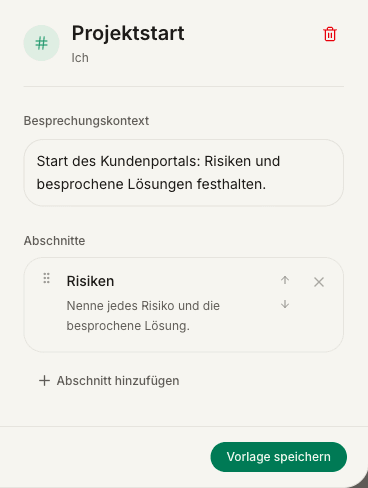
Das Beispiel zeigt den bearbeitbaren Teil des Vorlagenfensters. Weitere Beispiele finden Sie unter Anweisungen für eine Vorlage schreiben.
Die Vorlage speichern und verwenden
- Füllen Sie den Titel, den Besprechungskontext sowie für jeden Abschnitt eine Überschrift und eine Anweisung aus.
- Klicken Sie in der separat geöffneten Vorlagenverwaltung auf Vorlage speichern.
- Öffnen Sie die Notiz mit dem Transkript und wählen Sie Ihre gespeicherte Vorlage.
- Verwenden Sie Notiz erstellen, um das Ergebnis zu erzeugen.
Wenn Sie das Vorlagenfenster aus einer Notiz heraus öffnen, heißt die abschließende Schaltfläche Vorlage anwenden. Sie speichert Ihre Änderungen und wählt die Vorlage für diese Notiz aus. Sie erzeugt oder ersetzt den Notiztext nicht von selbst.
Speichern Sie die Vorlage oder wenden Sie sie an, bevor Sie das Fenster schließen: Beim Schließen werden ungespeicherte Formularänderungen verworfen. Durch das Erstellen oder Kopieren einer Vorlage wird bereits eine neue Vorlage hinzugefügt. Dieser anfängliche Eintrag kann daher erhalten bleiben, auch wenn Sie das Fenster schließen, ohne spätere Änderungen zu speichern.
Die Notizerstellung verwendet einen Online-KI-Dienst und das KI-Kontingent von Pro. Lesen Sie vor dem Ersetzen vorhandenen Textes Erneut erstellen: Die Aktion ersetzt nach Bestätigung den aktuellen Titel und Inhalt.
Ihre Vorlage bearbeiten oder löschen
Öffnen Sie eine Ihrer eigenen Vorlagen, ändern Sie ihre Felder und speichern Sie. Die Änderungen schreiben zuvor erstellte Notizen nicht automatisch um. Verwenden Sie die aktualisierte Vorlage beim Erstellen einer künftigen Notiz oder lassen Sie eine vorhandene ausdrücklich neu erstellen.
Um eine persönliche Vorlage zu entfernen, wählen Sie sie aus und klicken Sie auf ihr Symbol Löschen. Vergewissern Sie sich, dass die richtige Vorlage ausgewählt ist. Wenn die für eine Notiz ausgewählte Vorlage nicht mehr verfügbar ist, wählen Sie vor der Erstellung eine andere verfügbare Vorlage.
Wenn Speichern oder Anwenden nicht möglich ist
- Die Schaltfläche ist nicht verfügbar: Prüfen Sie, ob Titel, Kontext, Überschriften und Anweisungen ausgefüllt sind. Behalten Sie mindestens einen Abschnitt bei und warten Sie, bis ein laufender Lade- oder Speichervorgang abgeschlossen ist.
- Sie können eine integrierte Vorlage nicht bearbeiten: Verwenden Sie zuerst Zum Bearbeiten kopieren.
- Das Speichern ist fehlgeschlagen: Prüfen Sie Ihre Internetverbindung. Lassen Sie das Fenster geöffnet und versuchen Sie es erneut; kopieren Sie wichtige Änderungen, bevor Sie es verlassen.
- Die Vorlage wurde an anderer Stelle geändert: Ihre Änderungen bleiben im Formular erhalten. Kopieren Sie alles, was Sie benötigen, bevor Sie Änderungen verwerfen und neu laden wählen, denn diese Aktion verwirft die lokalen Formularänderungen und lädt die aktuelle Version.
- Die Vorlage ist gespeichert, aber die Notiz unverändert: Durch Auswählen oder Speichern wird keine Notiz erstellt. Folgen Sie den Schritten zur Erstellung.
Wenn das Problem weiterhin besteht, kontaktieren Sie den Support mit der Fehlermeldung. Sie müssen keine Meeting-Inhalte senden.
Weitere Anleitungen
Noch Fragen?
Falls die Anleitungen nicht weiterhelfen, schildern Sie uns Ihr Anliegen.
Notizen erstellen und formatieren
Schreiben Sie eine neue Notiz, fügen Sie Überschriften und Checklisten hinzu und erfahren Sie, wie Speichern und Rückgängigmachen funktionieren.
Anweisungen für eine Vorlage schreiben
Sagen Sie Oudden, was es aus einem Gespräch herausarbeiten soll, testen Sie die Vorlage an einem Transkript und verbessern Sie die erstellte Notiz.