
Eine Notiz teilen und den Zugriff verwalten
Laden Sie Personen per E-Mail ein, wählen Sie den Linkzugriff und erfahren Sie, was die einzelnen Bedienelemente zum Kopieren von Links bewirken.
Sie können eine Notiz mit ausgewählten Personen teilen oder sie für alle lesbar machen, die ihren Link besitzen. Empfänger erhalten schreibgeschützten Zugriff. Nur der Eigentümer verwaltet den Zugriff; Änderungen am Zugriff benötigen eine Verbindung.
Mit ausgewählten Personen teilen
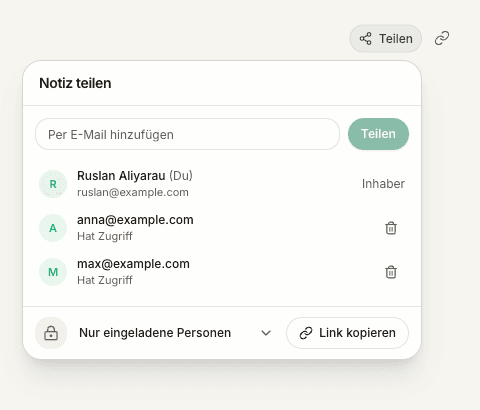
- Öffnen Sie Ihre Notiz und klicken Sie in der oberen Leiste auf Teilen.
- Prüfen Sie, ob der allgemeine Zugriff auf Nur eingeladene Personen eingestellt ist.
- Geben Sie die E-Mail-Adresse des Empfängers unter Per E-Mail hinzufügen ein und klicken Sie auf Teilen.
- Prüfen Sie den Empfänger in der Liste. Ein Konto mit der passenden bestätigten E-Mail-Adresse erhält Zugriff; andernfalls wartet der Eintrag darauf, dass diese Adresse bestätigt wird.
- Verwenden Sie Link kopieren innerhalb dieses Menüs, wenn Sie den Link auch selbst senden möchten.
Verwenden Sie die Adresse, mit der sich der Empfänger anmelden wird. Das Hinzufügen einer E-Mail-Adresse zur Teilnehmerliste des Meetings teilt die Notiz nicht; verwenden Sie dafür das Freigabemenü.
Die Einladungs-E-Mail und der Zugriff sind voneinander unabhängig. Wenn die Zustellung fehlgeschlagen ist, verwenden Sie Erneut senden, sofern verfügbar. Der Empfänger hat möglicherweise bereits Zugriff, auch wenn die E-Mail nicht zugestellt wurde. Senden Sie ihm den kopierten Link und die Anleitung für Empfänger.
Wissen, welche Link-Schaltfläche Sie verwenden
| Bedienelement | Was passiert |
|---|---|
| Link kopieren innerhalb des Freigabemenüs | Kopiert den Dokumentlink und behält den gewählten Zugriffsmodus bei. Eine nur für eingeladene Personen freigegebene Notiz wird dadurch nicht öffentlich. |
| Das separate Linksymbol neben Teilen | Aktiviert den Zugriff für Jeder mit dem Link und kopiert den Link. Der anschließende Hinweis bestätigt diesen Zugriff. |
Verwenden Sie bei einer Notiz nur für eingeladene Personen Link kopieren innerhalb des Menüs. Der Besitz dieses Links allein erlaubt einer nicht eingeladenen Person nicht, die Notiz zu lesen.
Allen mit dem Link Zugriff erlauben
Ändern Sie unter Teilen den allgemeinen Zugriff auf Jeder mit dem Link, kopieren Sie dann den Link und senden Sie ihn. Das separate Linksymbol führt diese öffentliche Freigabe ebenfalls aus. Jeder, der den Link erhält, kann die öffentliche Notiz ohne Anmeldung im Browser öffnen.
Die öffentliche Seite zeigt den Titel und den Notiztext. Sie enthält weder das Transkript noch Meeting-Teilnehmer, Audio oder Ihren Chatverlauf. Eine Einladung gewährt außerdem Zugriff auf das Transkript und die Meeting-Daten des Dokuments; die aktuelle Leseansicht der App zeigt die Notiz und das Transkript an. Das aufgenommene Originalaudio und der private Chatverlauf des Eigentümers werden in keinem der beiden Modi geteilt.
Prüfen Sie die Notiz vor dem Teilen. Speicherung und Synchronisierung müssen abgeschlossen sein, bevor Oudden den neuesten Inhalt bereitstellen kann. Ein geteiltes Dokument ist kein unveränderlicher Export; Ihre späteren synchronisierten Änderungen können für Leser sichtbar werden.
Zugriff beenden
Um den öffentlichen Zugriff zu deaktivieren, setzen Sie den allgemeinen Zugriff wieder auf Nur eingeladene Personen. Eingeladene Personen behalten weiterhin ihren individuellen Zugriff.
Um eine eingeladene Person zu entfernen, verwenden Sie Zugriff entfernen neben ihrer E-Mail-Adresse. Dadurch wird Jeder mit dem Link nicht deaktiviert. Wenn Sie beide Zugriffswege verhindern möchten, ändern Sie auch den allgemeinen Zugriffsmodus.
Das Beenden des Zugriffs kann eine Kopie, die jemand bereits außerhalb von Oudden erstellt hat, nicht zurückholen.
Wenn das Teilen fehlschlägt
- Der Inhalt konnte nicht gespeichert werden: Prüfen Sie die Verbindung und beheben Sie etwaige Speicherwarnungen. Versuchen Sie es dann erneut.
- Die E-Mail-Adresse wird abgelehnt: Prüfen Sie die Schreibweise. Als Eigentümer müssen Sie sich nicht selbst einladen.
- Eine Einladung wartet: Bitten Sie den Empfänger, die Anmeldung bei Oudden mit der eingeladenen E-Mail-Adresse abzuschließen. Zum Aktivieren des Zugriffs muss die Einladungs-E-Mail nicht geöffnet werden.
- Der Empfänger kann die Notiz nicht öffnen: Prüfen Sie den Zugriffsmodus, die Adresse in der Liste und das Konto, mit dem der Empfänger angemeldet ist.
- Das Kopieren ist fehlgeschlagen: Prüfen Sie den gewählten Zugriffsmodus und versuchen Sie die Kopieraktion erneut. Ein Fehler der Zwischenablage macht eine zuvor erfolgte Zugriffsänderung nicht unbedingt rückgängig.
Weitere Anleitungen
Noch Fragen?
Falls die Anleitungen nicht weiterhelfen, schildern Sie uns Ihr Anliegen.
Notizen kopieren und exportieren
Kopieren Sie Notiztext oder speichern Sie eine PDF- oder Markdown-Datei und wählen Sie zwischen einer Datei und einem Freigabelink.
Eine geteilte Notiz öffnen
Finden Sie Notizen, die mit Ihrer E-Mail-Adresse geteilt wurden, und erfahren Sie, wie der schreibgeschützte Zugriff in App und Browser funktioniert.