
Créer et mettre en forme des notes
Rédigez une note de zéro, ajoutez des titres et des listes de tâches, et découvrez le fonctionnement de l’enregistrement et de l’annulation.
Vous pouvez rédiger des notes dans Oudden sans enregistrer de réunion ni utiliser l’IA. L’éditeur, les dossiers et la recherche classique sont disponibles avec le forfait gratuit.
Créer une note
- Cliquez sur Nouvelle note sur l’écran d’accueil. Pour la créer dans un dossier, utilisez Nouvelle note dans le menu d’actions de ce dossier.
- Saisissez un titre qui vous aidera à la retrouver, par exemple Lancement du portail client.
- Cliquez sur Commencez à écrire... dans la note vide, puis saisissez votre texte. Vous pourrez modifier le titre plus tard en cliquant dessus, au-dessus de la note.
Pour une note fondée sur des paroles enregistrées, consultez Créer une note à partir d’une transcription. La note et sa transcription sont distinctes : modifier la note ne réécrit pas ce qui a été reconnu dans l’enregistrement.
Ajouter des titres et des blocs
Placez le curseur sur une ligne vide dans le texte principal de la note, en dehors des listes, citations, tableaux, blocs de code ou autres conteneurs. Un bouton + apparaît à côté. Cliquez dessus pour ouvrir Mise en forme, puis choisissez le bloc dont vous avez besoin. Si le bouton n’apparaît pas, vérifiez que la ligne est vide, que le curseur se trouve en dehors de ces blocs et que vous modifiez votre propre note plutôt que de lire un document partagé.
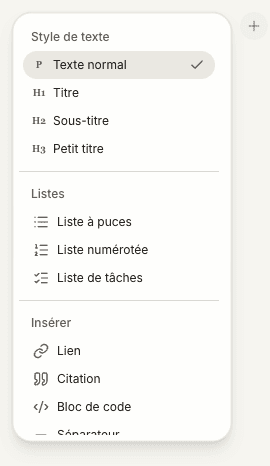
- Titre, Sous-titre et Petit titre divisent la note en sujets.
- Liste à puces regroupe des éléments ; Liste numérotée leur donne un ordre.
- Liste de tâches ajoute des éléments que vous pouvez marquer comme terminés.
- Citation, Bloc de code et Séparateur distinguent différents types de contenu.
- Lien permet de saisir une adresse web ou e-mail et de confirmer avec Appliquer.
Faites défiler le menu pour atteindre les éléments du bas, comme Séparateur.
Pour une liste de tâches, saisissez le premier élément et appuyez sur Enter pour passer au suivant. Cliquez sur la case pour marquer un élément comme terminé. Les listes de tâches imbriquées permettent d’organiser des étapes plus petites sous une tâche ; utilisez Tab et Shift+Tab dans une liste pour changer de niveau lorsque la structure de la liste le permet.
Mettre du texte en valeur
Sélectionnez un mot ou une expression. La barre d’outils flottante propose Gras, Italique, Souligné et Barré. Choisissez un style pour l’appliquer à la sélection ; choisissez à nouveau le style actif pour le retirer.
Le menu de blocs apparaît sur une ligne vide ; la barre d’outils de mise en valeur apparaît lorsque du texte est sélectionné. Ce sont deux commandes différentes.
Essayer une structure simple
Pour une note sur le lancement du portail client, utilisez un titre Ce que nous avons décidé, suivi d’un court paragraphe : « La première version comprend le statut des projets, les documents et les questions pour l’équipe. » Ajoutez un deuxième titre, Prochaines étapes, et une liste de tâches :
- Construire le prototype d’ici jeudi.
- Le présenter à deux clients vendredi.
- Examiner les retours lundi.
Vous pouvez continuer à écrire sous la liste de tâches. Pour obtenir une note prête à l’emploi générée à partir de vos discussions, consultez Créer et modifier des notes avec l’IA.
Enregistrement et annulation
Les modifications sont enregistrées automatiquement ; il n’y a pas de bouton Enregistrer distinct pour la modification ordinaire des notes. ⌘Z sur macOS ou Ctrl+Z sur Windows annule la dernière modification dans l’éditeur. L’annulation n’est ni un historique permanent des versions ni un moyen de restaurer une note supprimée.
L’enregistrement local et la synchronisation sont deux étapes différentes. Si Oudden affiche un avertissement d’enregistrement ou de version, suivez Problèmes d’enregistrement d’une note avant d’abandonner du texte ou de réinitialiser l’application.
Supprimer une note
Ouvrez la note, cliquez sur Supprimer la note parmi ses actions et lisez la demande de confirmation. La suppression retire la note de l’espace de travail et ne peut pas être annulée dans l’éditeur. Exportez d’abord une copie si vous souhaitez la conserver.
Guides associés
Encore besoin d’aide ?
Si les guides n’ont pas répondu à votre question, expliquez-nous votre situation.
Créer une note à partir d’une transcription
Transformez la transcription d’une réunion ou d’un fichier audio importé en note à l’aide d’un modèle, puis vérifiez et modifiez le résultat.
Créer et personnaliser un modèle de note
Créez votre propre modèle, définissez le contexte de la réunion et les consignes des sections, puis enregistrez-le pour vos prochaines transcriptions.