
Créer et personnaliser un modèle de note
Créez votre propre modèle, définissez le contexte de la réunion et les consignes des sections, puis enregistrez-le pour vos prochaines transcriptions.
Un modèle indique à Oudden ce qu’il doit repérer dans une conversation et comment organiser la note obtenue. Vous pouvez partir d’un modèle intégré ou créer le vôtre. Les modèles s’utilisent avec les transcriptions terminées de réunions et de fichiers audio importés.
Pour utiliser immédiatement un modèle existant, suivez Créer une note à partir d’une transcription.
Ouvrir vos modèles
Ouvrez le menu du compte et choisissez Modèles de notes. Vous pouvez aussi ouvrir le sélecteur de modèle sous le titre d’une note et choisir Tous les modèles.... Si vous consultez la transcription, passez d’abord à la vue de la note.
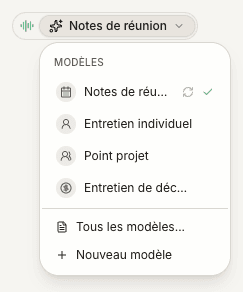
Le gestionnaire sépare vos modèles des modèles intégrés. Utilisez le champ de recherche pour en retrouver un par son titre.
Partir d’une copie ou d’un modèle vierge
- Adapter un format intégré : sélectionnez-le et cliquez sur l’icône de copie, Copier pour modifier. Modifiez la nouvelle copie personnelle ; l’original reste inchangé.
- Partir de zéro : cliquez sur Nouveau modèle et remplacez son texte initial par votre propre titre, contexte et consignes de sections.
Choisissez un titre que vous reconnaîtrez plus tard, par exemple Lancement du projet. Il n’est pas nécessaire d’inclure une date de réunion : vous pouvez réutiliser le modèle.
Décrire le contexte de la réunion
Dans Contexte de la réunion, expliquez à quel type de conversation ce modèle est destiné et ce que vous attendez de la note. Par exemple :
Nous discutons du lancement du portail client. Relève les risques et les moyens d’y répondre. La note doit être brève et utile à l’équipe du projet.
Ce champ donne une orientation générale. Placez les consignes propres à chaque section dans la section concernée. Vous n’avez pas besoin de coller la transcription ici.
Configurer les sections
Chaque section possède un titre et une consigne. Le titre nomme le sujet ; la consigne explique ce qu’Oudden doit extraire de la conversation.
Pour une section intitulée Risques, vous pourriez écrire :
Liste tout ce qui pourrait retarder le lancement. Pour chaque risque, décris les conséquences et la solution évoquée pendant la réunion.
Utilisez Ajouter une section pour un autre sujet. Réorganisez les sections avec la poignée de déplacement ou Monter la section et Descendre la section. Retirez une section inutile avec son bouton de suppression. Un modèle doit contenir entre 1 et 24 sections.
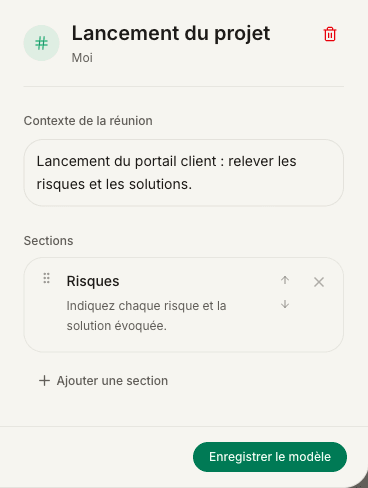
L’exemple montre la partie modifiable de la fenêtre du modèle. Pour d’autres exemples, consultez Rédiger les consignes d’un modèle.
Enregistrer et utiliser le modèle
- Renseignez le titre, le contexte de la réunion, ainsi qu’un titre et une consigne pour chaque section.
- Dans le gestionnaire ouvert indépendamment d’une note, cliquez sur Enregistrer le modèle.
- Ouvrez la note contenant la transcription et sélectionnez votre modèle enregistré.
- Utilisez Générer la note pour créer le résultat.
Lorsque vous ouvrez la fenêtre des modèles depuis une note, le bouton final est Appliquer le modèle. Il enregistre vos modifications et sélectionne le modèle pour cette note. Il ne génère et ne remplace pas à lui seul le texte de la note.
Enregistrez ou appliquez avant de fermer la fenêtre : la fermeture abandonne les modifications non enregistrées du formulaire. Créer ou copier un modèle ajoute déjà un nouveau modèle ; cette entrée initiale peut donc subsister même si vous fermez sans enregistrer les modifications suivantes.
La génération de notes utilise un service d’IA en ligne et le quota d’utilisation de l’IA de Pro. Avant de générer une note sur du texte existant, lisez Générer à nouveau : l’action remplace le titre et le contenu actuels après confirmation.
Modifier ou supprimer votre modèle
Ouvrez l’un de vos propres modèles, modifiez ses champs et enregistrez. Les modifications ne réécrivent pas automatiquement les notes générées auparavant. Utilisez le modèle mis à jour pour générer une prochaine note, ou régénérez explicitement une note existante.
Pour retirer un modèle personnel, sélectionnez-le et cliquez sur son icône Supprimer. Vérifiez que vous avez sélectionné le bon modèle. Si le modèle sélectionné pour une note devient indisponible, choisissez-en un autre disponible avant de générer.
Si vous ne pouvez pas enregistrer ou appliquer
- Le bouton est indisponible : vérifiez que le titre, le contexte, les titres des sections et les consignes ne sont pas vides. Conservez au moins une section et attendez la fin de tout chargement ou enregistrement en cours.
- Vous ne pouvez pas modifier un modèle intégré : utilisez d’abord Copier pour modifier.
- L’enregistrement a échoué : vérifiez votre connexion Internet. Gardez la fenêtre ouverte et réessayez ; copiez les modifications importantes avant de la quitter.
- Le modèle a été modifié ailleurs : vos modifications restent dans le formulaire. Copiez ce dont vous avez besoin avant de choisir Annuler les modifications et recharger, car cette action abandonne les modifications locales du formulaire et charge la version actuelle.
- Le modèle est enregistré, mais la note n’a pas changé : sélectionner ou enregistrer un modèle ne génère pas de note. Suivez les étapes de génération.
Si le problème persiste, contactez l’assistance avec le message d’erreur. Vous n’avez pas besoin d’envoyer le contenu d’une réunion.
Guides associés
Encore besoin d’aide ?
Si les guides n’ont pas répondu à votre question, expliquez-nous votre situation.
Créer et mettre en forme des notes
Rédigez une note de zéro, ajoutez des titres et des listes de tâches, et découvrez le fonctionnement de l’enregistrement et de l’annulation.
Rédiger les consignes d’un modèle
Indiquez à Oudden ce qu’il doit extraire d’une conversation, essayez le modèle sur une transcription et améliorez la note obtenue.