
Partager une note et gérer les accès
Invitez des personnes par e-mail, choisissez l’accès par lien et comprenez le rôle de chaque commande de copie du lien.
Vous pouvez partager une note avec des personnes choisies ou la rendre lisible par toute personne disposant de son lien. Les destinataires obtiennent un accès en lecture seule. Seul le propriétaire gère les accès, et toute modification des accès nécessite une connexion.
Partager avec des personnes choisies
- Ouvrez votre note et cliquez sur Partager dans la barre supérieure.
- Vérifiez que l’accès général est réglé sur Personnes invitées uniquement.
- Saisissez l’adresse e-mail du destinataire dans Ajouter par e-mail, puis cliquez sur Partager.
- Vérifiez la présence du destinataire dans la liste. Un compte correspondant dont l’adresse est vérifiée reçoit l’accès ; sinon, l’entrée reste en attente de la confirmation de cette adresse e-mail.
- Utilisez Copier le lien à l’intérieur de ce menu si vous souhaitez aussi envoyer le lien vous-même.
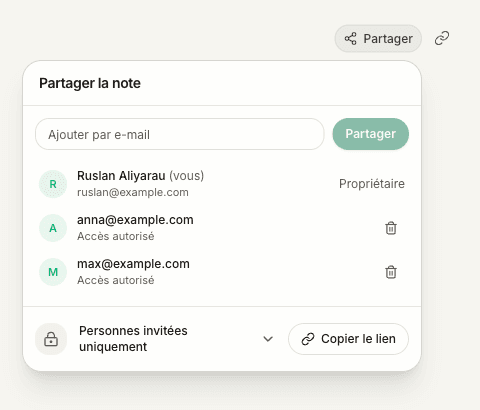
Utilisez l’adresse avec laquelle le destinataire se connectera. Ajouter une adresse e-mail à la liste des participants de la réunion ne partage pas la note ; utilisez le menu de partage pour cela.
L’e-mail d’invitation et l’accès sont distincts. Si l’envoi a échoué, utilisez Renvoyer lorsque cette action est disponible. Le destinataire peut déjà avoir accès à la note même si l’e-mail n’a pas été livré. Envoyez-lui le lien copié et le guide du destinataire.
Savoir quel bouton de lien vous utilisez
| Commande | Ce qui se passe |
|---|---|
| Copier le lien dans le menu de partage | Copie le lien du document et conserve le mode d’accès sélectionné. Ne rend pas publique une note réservée aux personnes invitées. |
| L’icône de lien distincte à côté de Partager | Active l’accès pour Toute personne ayant le lien et copie le lien. Le message qui apparaît confirme cet accès. |
Pour une note réservée aux personnes invitées, utilisez Copier le lien dans le menu. Posséder ce lien ne suffit pas à une personne non invitée pour lire la note.
Autoriser toute personne ayant le lien
Dans Partager, réglez l’accès général sur Toute personne ayant le lien, puis copiez et envoyez le lien. L’icône de lien distincte effectue aussi cette action de partage public. Toute personne recevant le lien peut ouvrir la note publique dans un navigateur sans se connecter à un compte.
La page publique affiche le titre et le corps de la note. Elle n’inclut ni la transcription, ni les participants de la réunion, ni l’audio, ni votre historique de chat. Une invitation donne également accès à la transcription et aux données de réunion du document ; le lecteur actuel de l’application affiche la note et la transcription. L’audio brut enregistré et l’historique de chat privé du propriétaire ne sont partagés dans aucun des deux modes.
Vérifiez la note avant de la partager. L’enregistrement et la synchronisation doivent être terminés pour qu’Oudden puisse rendre le contenu le plus récent disponible. Un document partagé n’est pas un export figé ; vos modifications synchronisées ultérieures peuvent devenir visibles pour les lecteurs.
Fermer l’accès
Pour désactiver l’accès public, remettez l’accès général sur Personnes invitées uniquement. Les personnes que vous avez invitées conservent leur accès individuel.
Pour retirer une personne invitée, utilisez Retirer l’accès à côté de son adresse e-mail. Cela ne désactive pas Toute personne ayant le lien. Si vous souhaitez bloquer les deux modes de lecture, modifiez aussi le mode d’accès général.
Fermer l’accès ne permet pas de récupérer une copie déjà faite en dehors d’Oudden.
Si le partage échoue
- Le contenu n’a pas pu être enregistré : vérifiez la connexion et résolvez tout avertissement d’enregistrement, puis réessayez.
- L’adresse e-mail est refusée : vérifiez son orthographe. En tant que propriétaire, vous n’avez pas besoin de vous inviter vous-même.
- Une invitation est en attente : demandez au destinataire de terminer sa connexion à Oudden avec l’adresse e-mail invitée. Ouvrir l’e-mail d’invitation n’est pas nécessaire pour activer l’accès.
- Le destinataire ne peut pas ouvrir la note : vérifiez le mode d’accès, l’adresse dans la liste et le compte auquel il est connecté.
- La copie a échoué : réessayez l’action de copie après avoir vérifié le mode d’accès sélectionné. Une erreur du presse-papiers n’annule pas nécessairement une modification d’accès qui vient d’avoir lieu.
Guides associés
Encore besoin d’aide ?
Si les guides n’ont pas répondu à votre question, expliquez-nous votre situation.
Copier et exporter des notes
Copiez le texte d’une note ou enregistrez un fichier PDF ou Markdown, et choisissez entre un fichier et un lien de partage.
Ouvrir une note partagée
Retrouvez les notes partagées avec votre adresse e-mail et comprenez l’accès en lecture seule dans l’application et le navigateur.